こんにちは、かおりです。

Instagramのアカウントを乗っ取られないようにする対策法をしりたい。二段階認証ってどうやって設定するの?
この記事では、Instagramの乗っ取り対策のひとつ!『二段階認証』の設定方法を解説します。
徳島県出身、関東在住。
Instagram運用歴約5年、「おしゃれなデジタルで未来を豊かに」をテーマに講座やレッスンでデジタルスキルをお伝えしている、私が記事を書いています。(@rosecocon_kaori )
乗っ取りやフィッシング詐欺の対策をすることで、あなたの大事なInstagramのアカウントを守れるようになります。

そなえあれば憂いなし。
少し手間でも二段階認証は設定しておきましょ!
それでは早速みていきましょう!
なぜInstagramの二段階認証が必要なのか?

最近は「なりすましDM」や「フィッシング詐欺」による乗っ取りが急増しています。
アカウントが乗っ取られると…以下のような事態が起こります。
●乗っ取り犯によってパスワードが変更され、アカウント所有者がログインできなくなる
●プロフィール情報、メールアドレス、電話番号などが漏洩し、不正アクセスや詐欺に利用される可能性がある
▼フィッシング詐欺(乗っ取り)の体験談はこちらの記事をご覧ください。
【2025年】Instagramフィッシング詐欺体験談|詐欺DMの見分け方と対策
SNS乗っ取りの手口が巧妙化してるから要注意!
この事態を避けるためにも、パスワード+『二段階認証』が必要な時代になっています。
それでは、具体的な設定方法をまとめましたので
ブログ記事を見ながらぜひ設定してみてください。
※iPhone画面での解説です。
機種やアプリのバージョンによって画面が違う場合もあります。ご了承ください。
【画像付きで簡単】Instagram二段階認証の設定方法
今回は、よりセキュリティが強い「認証アプリ」を使った二段階認証の設定方法をやってみましょう。
まずは、認証アプリの設定から設定していこう。
「Google認証システム」を使うよ。
【事前準備】
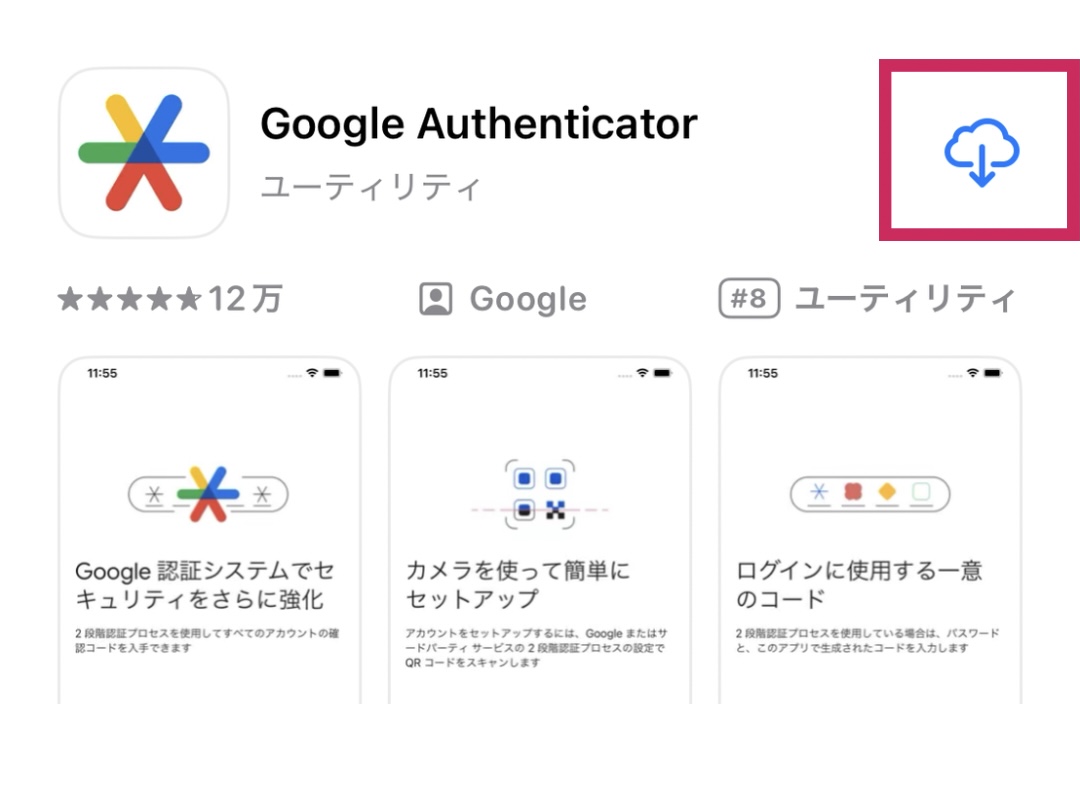
1. 認証アプリ「Google認証システム」をスマホでダウンロードする。
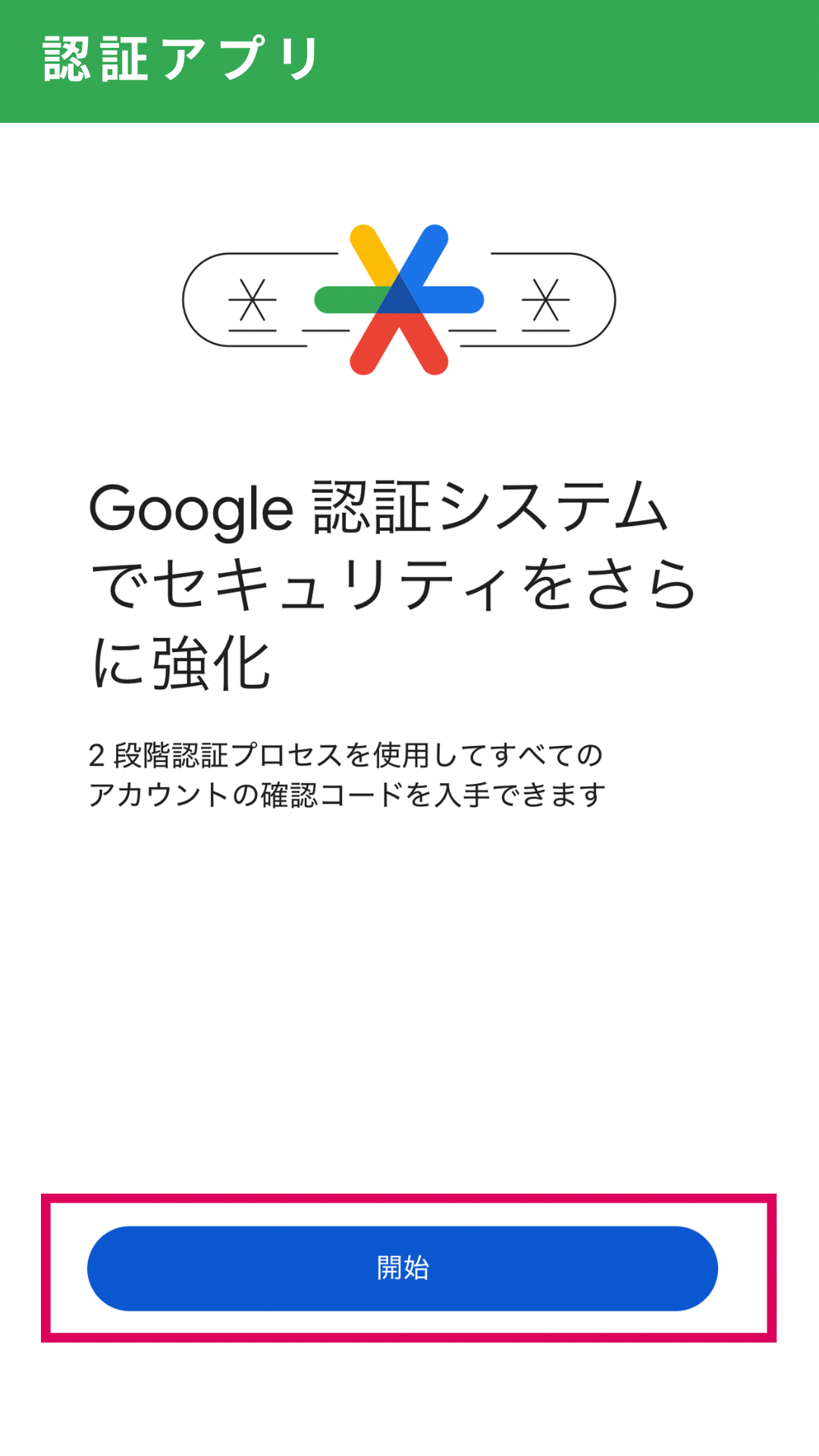
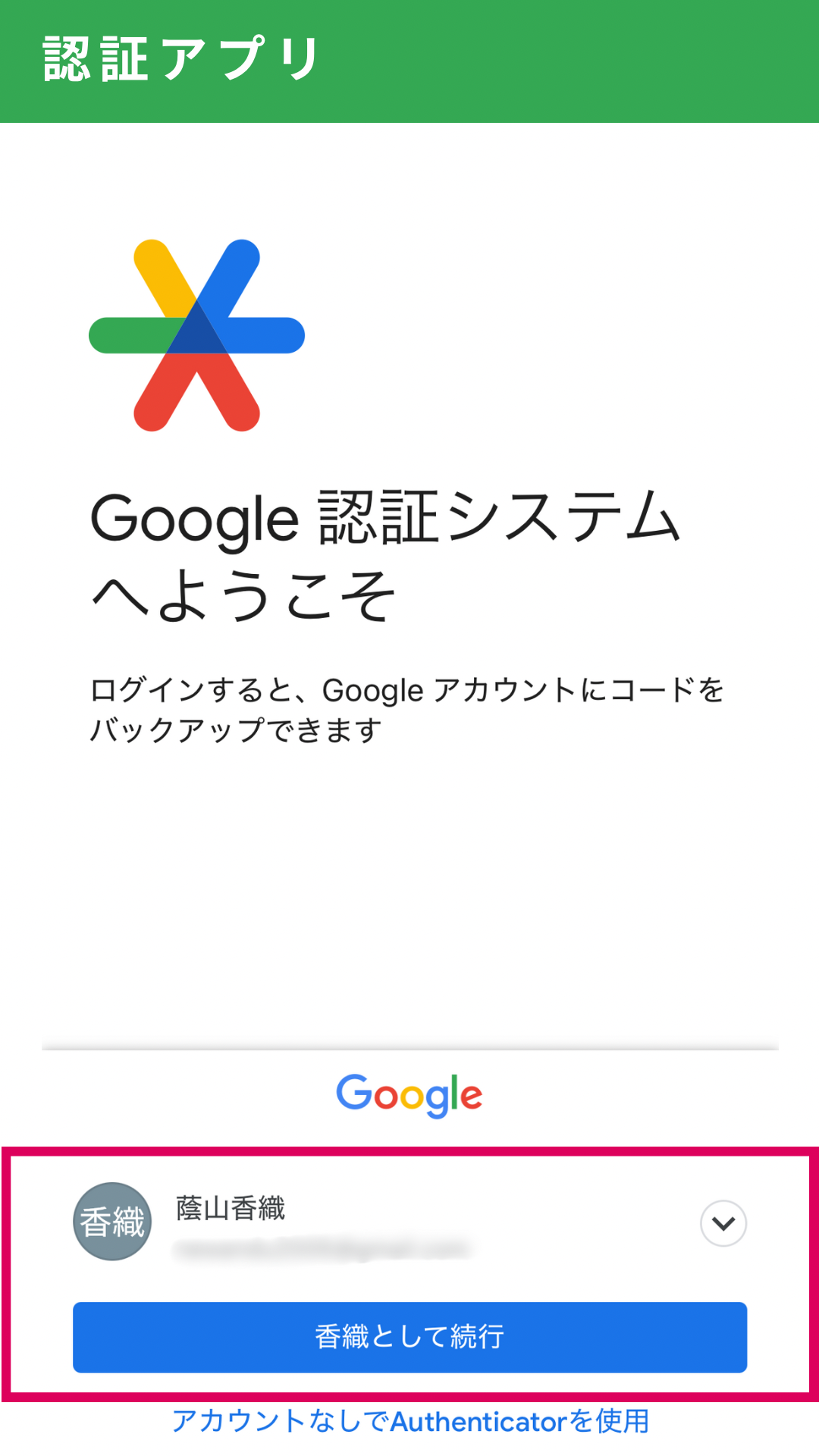
1-1.「Google認証システム」画面を開いて「開始」を押す
1-2. 使用するアカウントを選ぶ
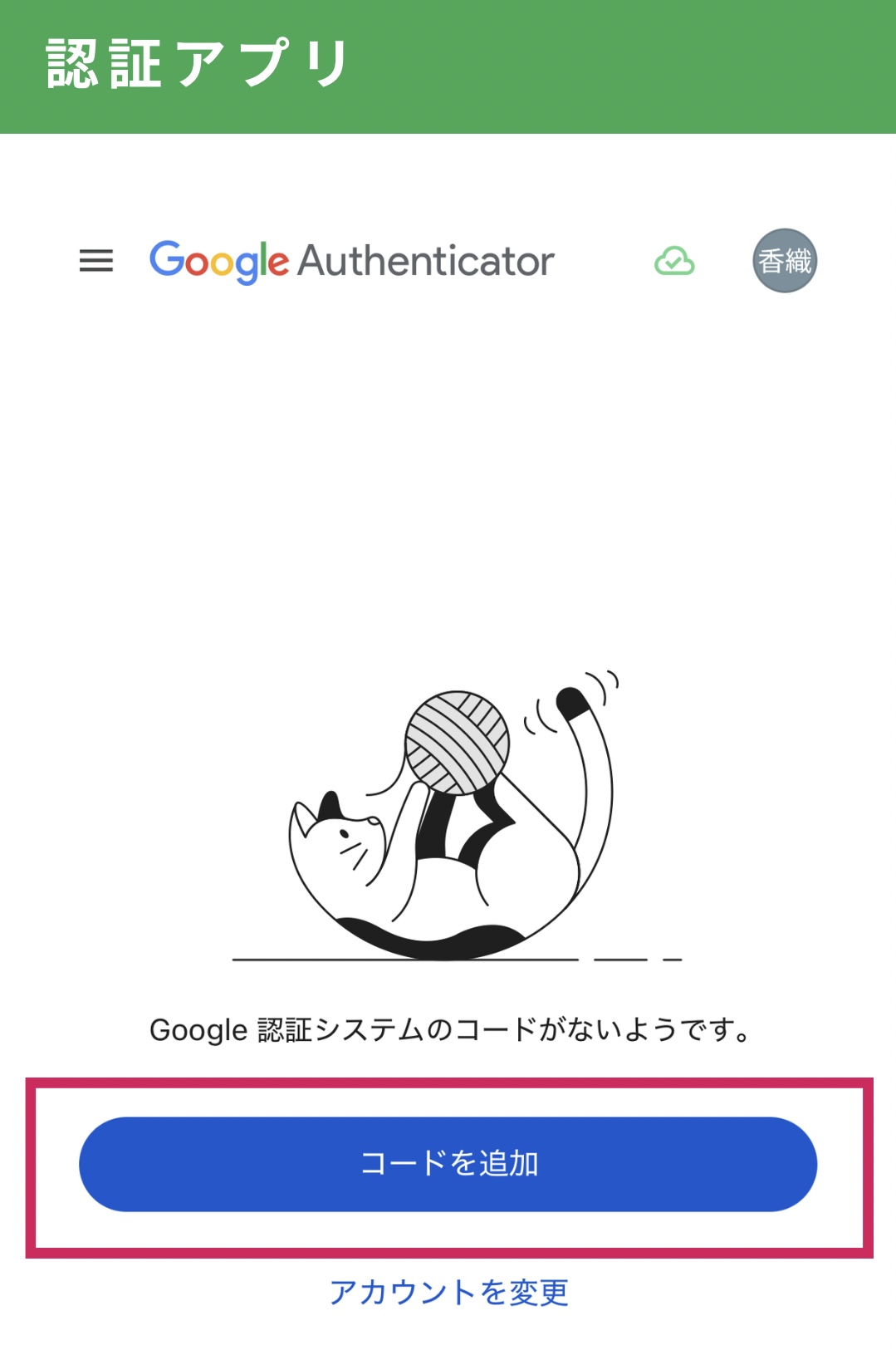
1-3. 「コードを追加」を押す
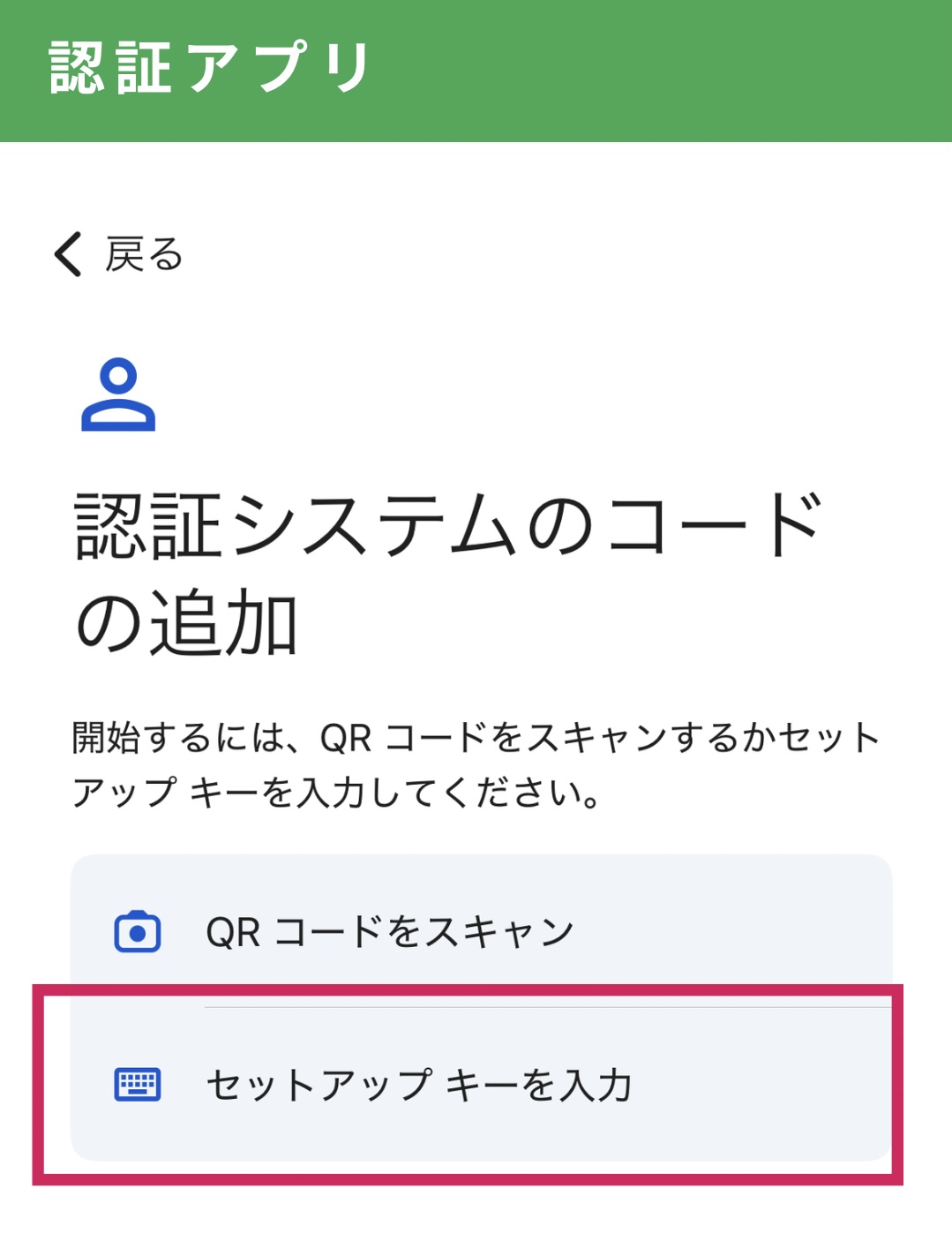
1-4. 「セットアップキーを入力」を押す
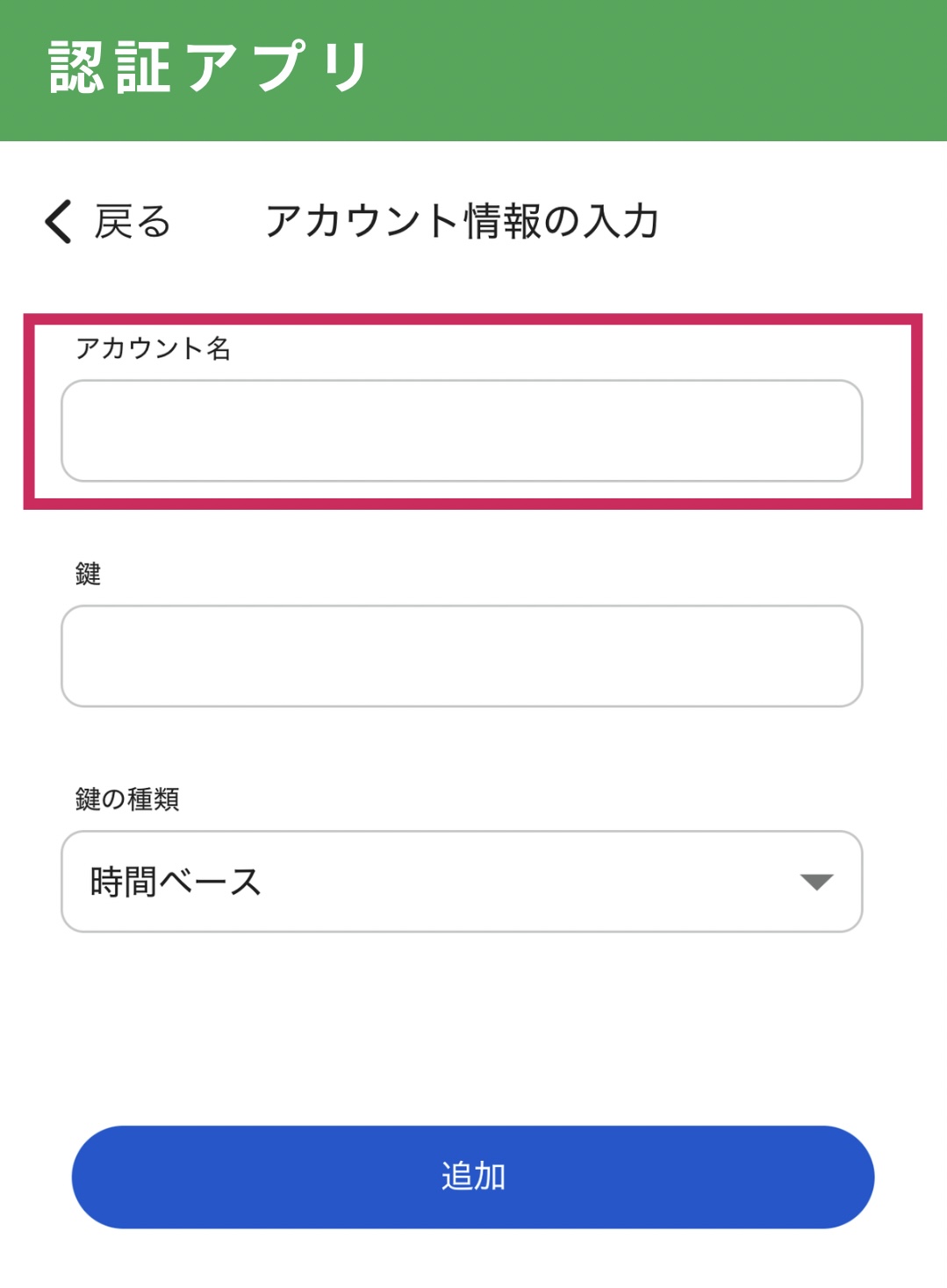
1-5. アカウント名欄→Instagramのアカウント名を入力する
‐‐‐‐‐‐‐‐‐‐‐‐‐‐‐‐‐‐‐‐‐‐‐‐‐‐‐‐‐‐‐‐‐‐‐‐‐‐‐‐‐‐‐‐‐‐‐‐‐‐‐‐‐‐‐‐‐
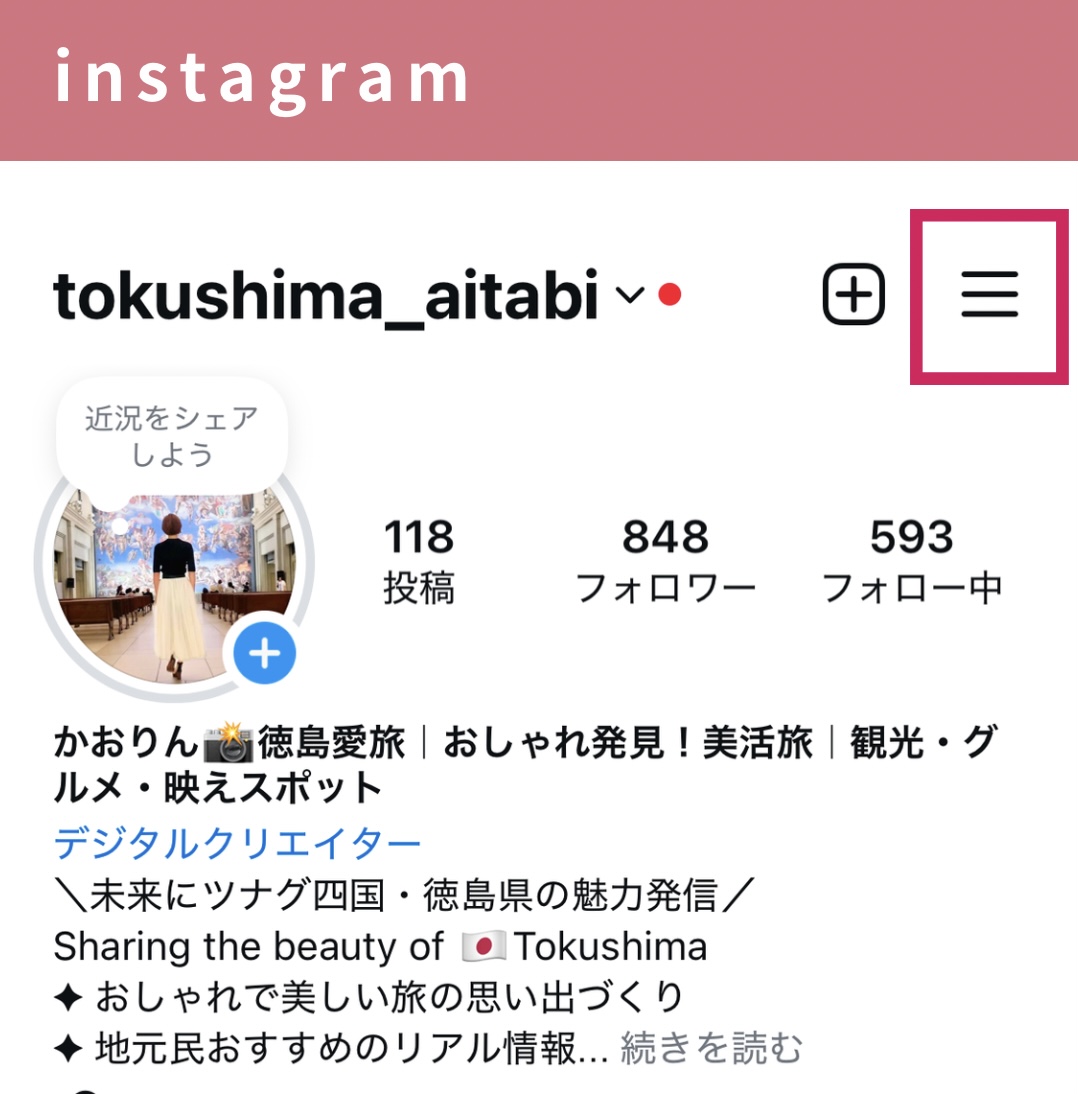
1. プロフィール画面右上の「≡」をタップ
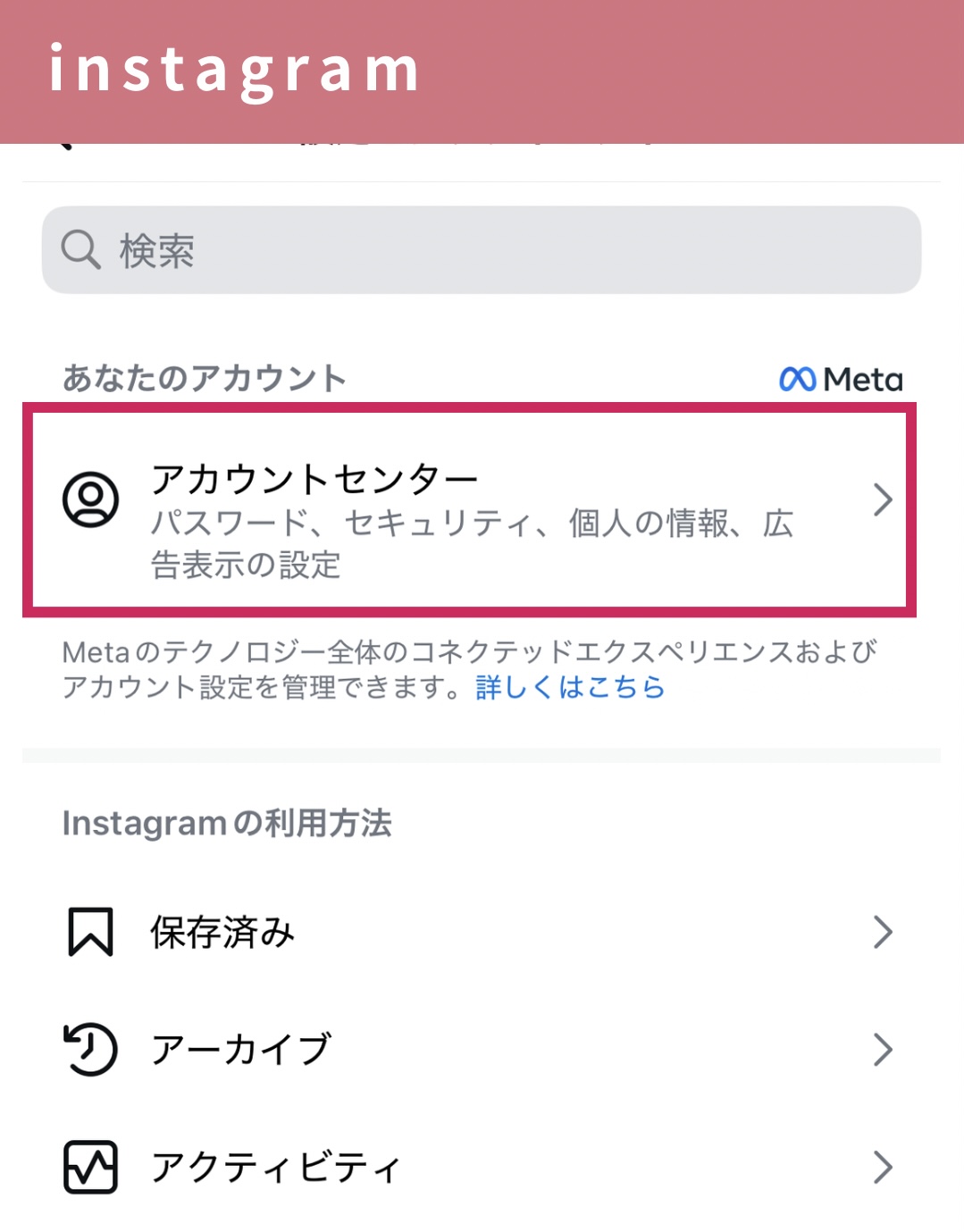
2. 「アカウントセンター」を押す
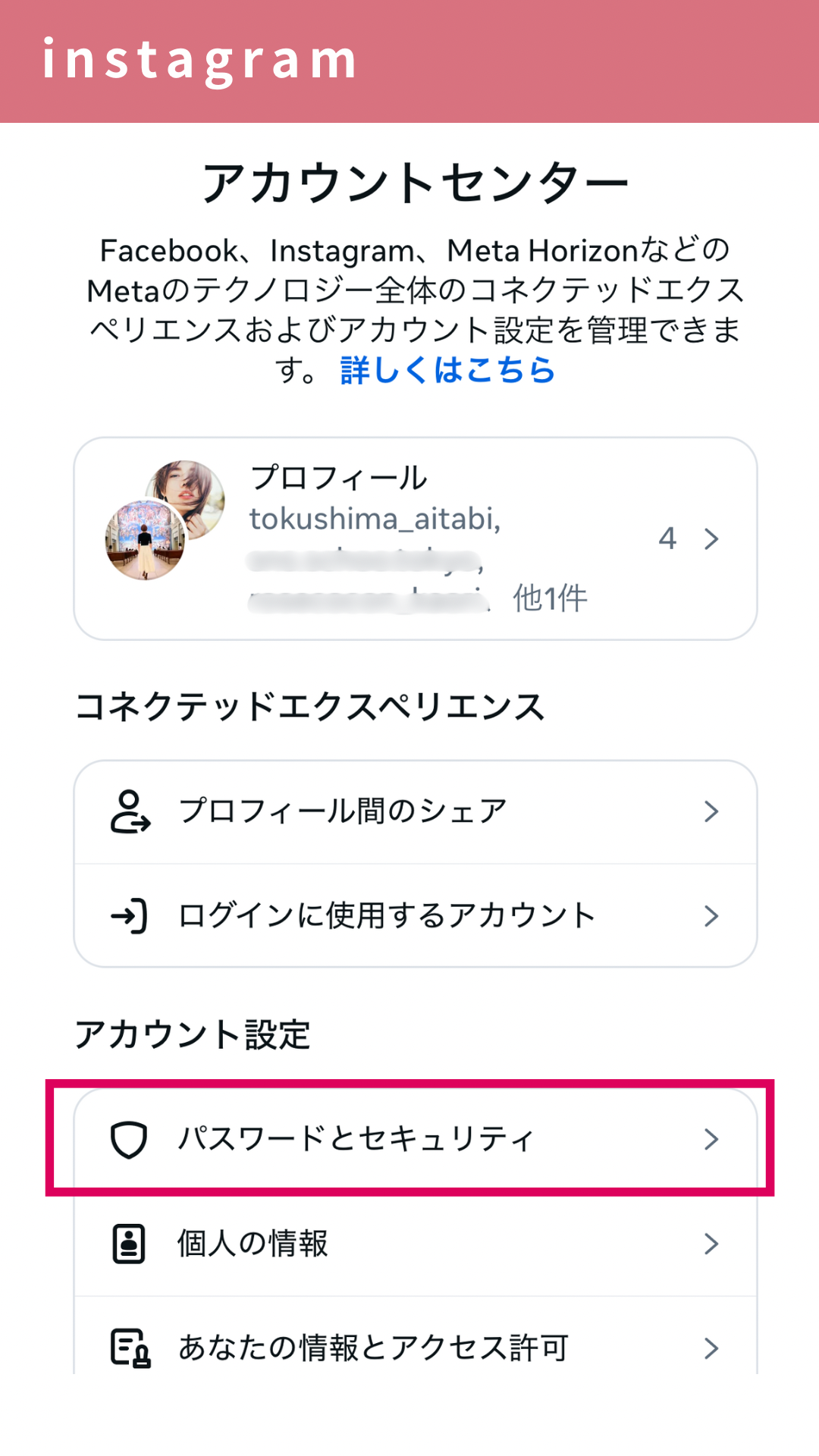
3. アカウント設定「パスワードとセキュリティ」を押す
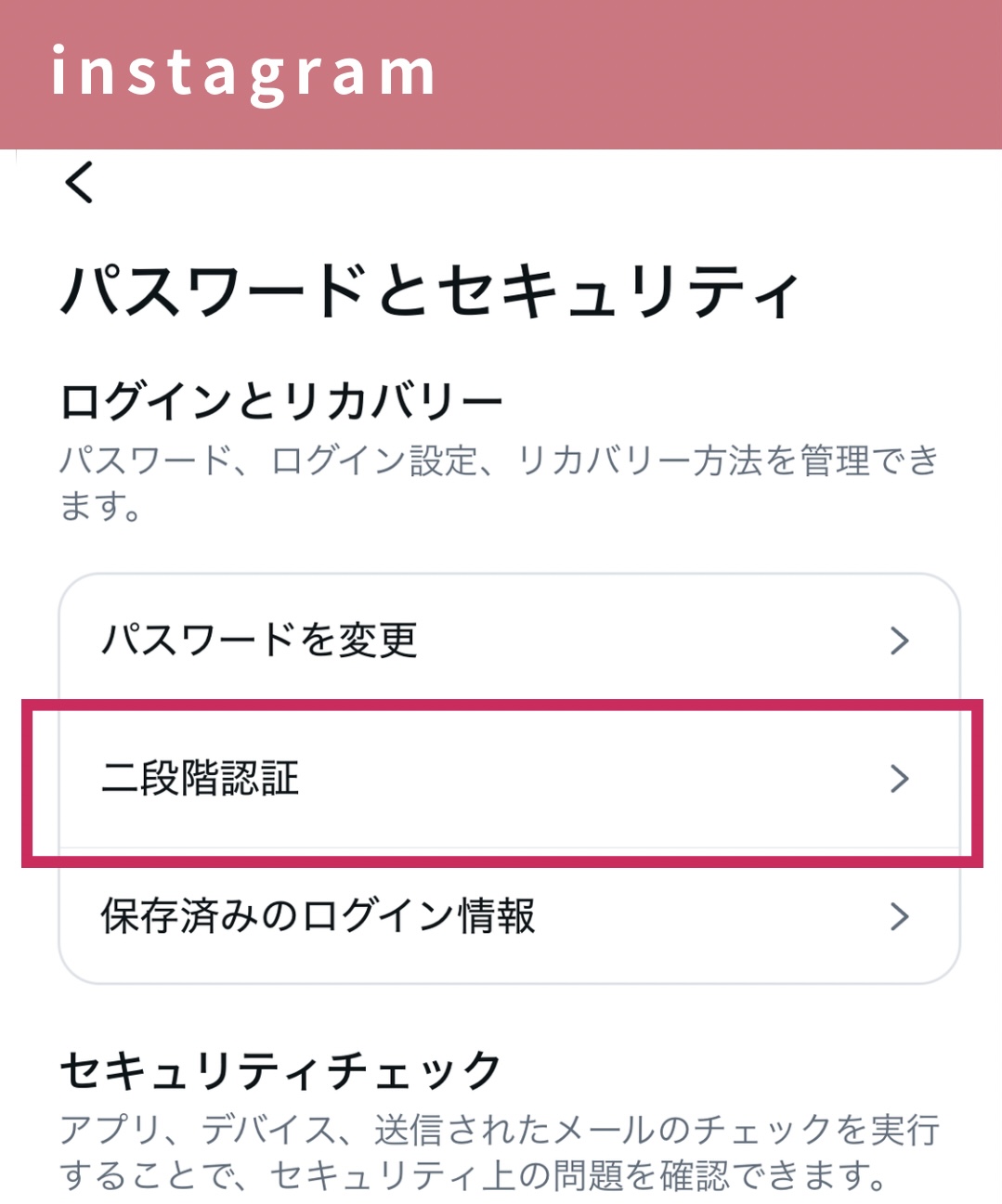
4.「二段階認証」を押す
5. 設定するアカウントを押す
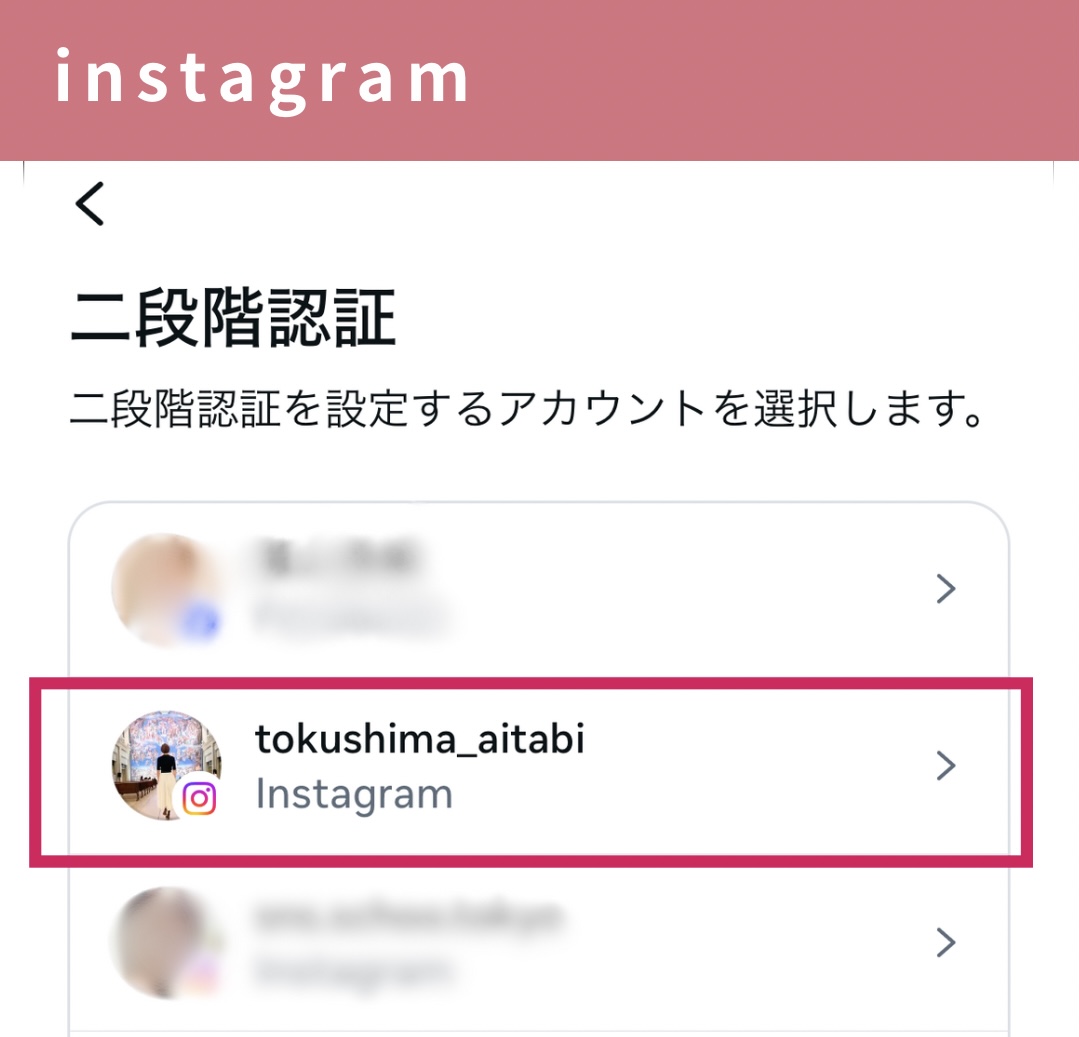
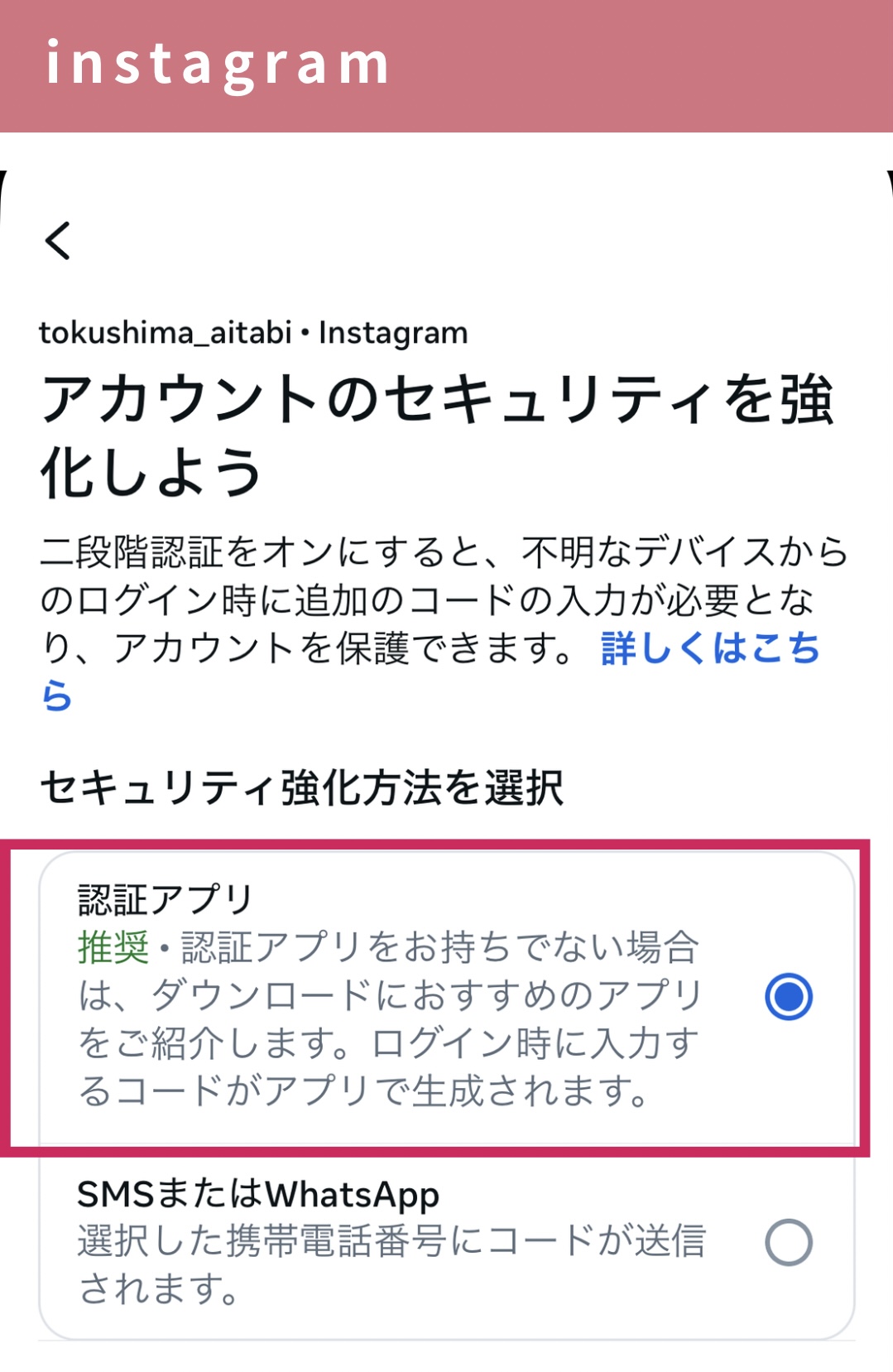
今回はSMSよりセキュリティが強いといわれる「認証アプリ」のGoogle認証システムを使って設定していくよ。
6. セキュリティ強化方法「認証アプリ」を押す
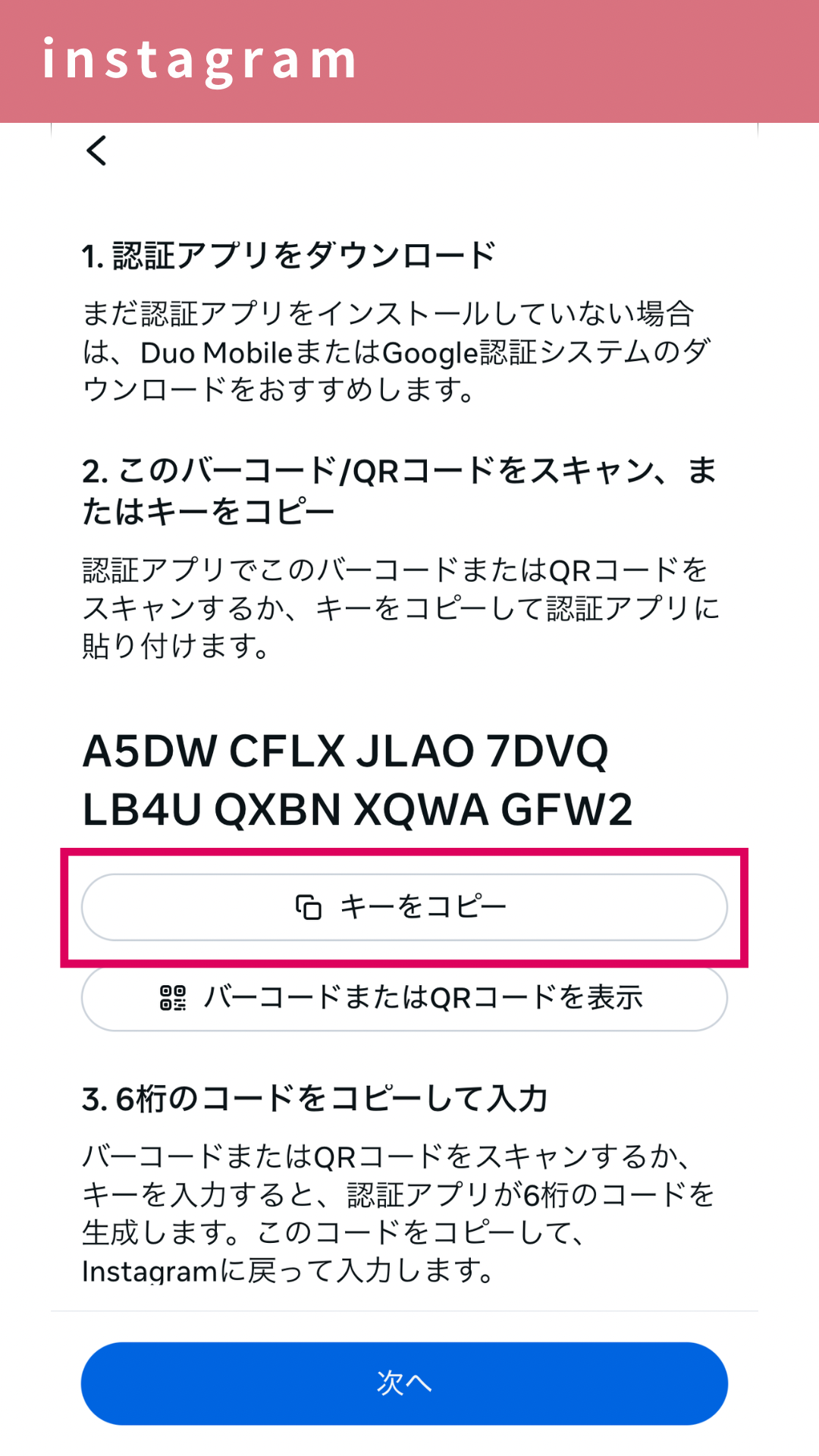
7. 「キーをコピー」を押す
‐‐‐‐‐‐‐‐‐‐‐‐‐‐‐‐‐‐‐‐‐‐‐‐‐‐‐‐‐‐‐‐‐‐‐‐‐‐‐‐‐‐‐‐‐‐‐‐‐‐‐‐‐‐‐‐‐
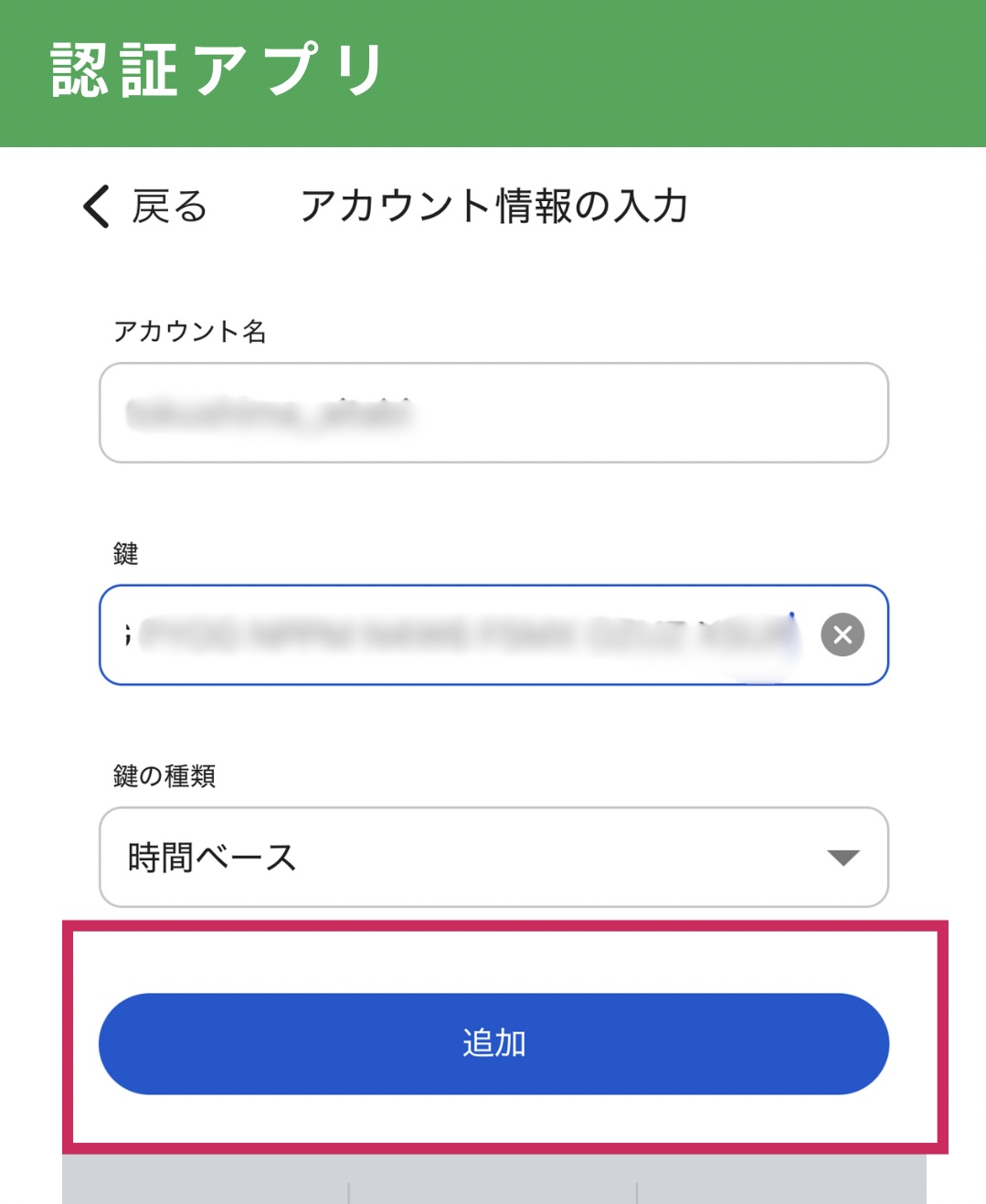
8. 「Google認証システム」画面に移動。
「鍵」欄に(Instagramでコピーした)キーをペースト
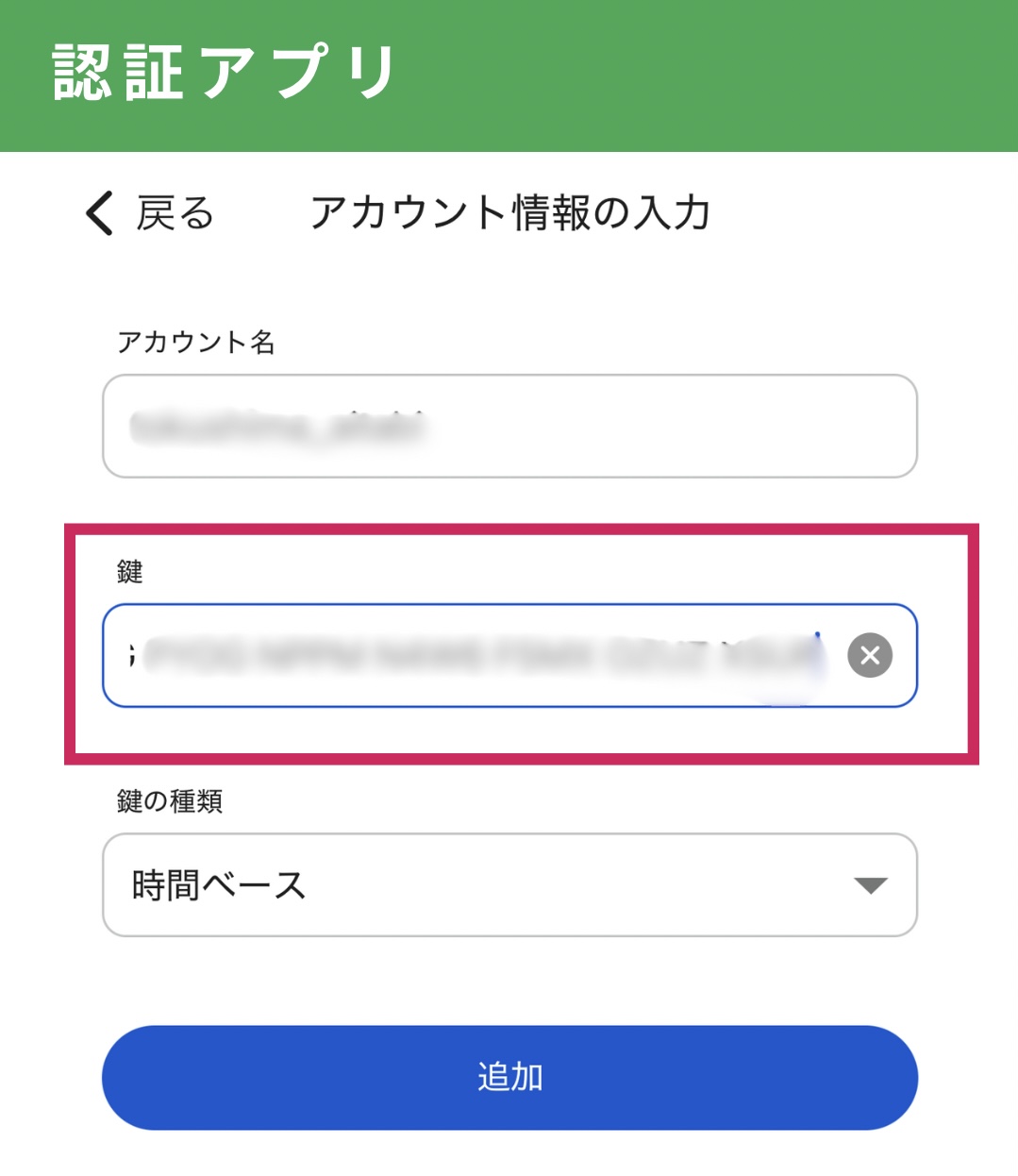
9. 「追加」を押す
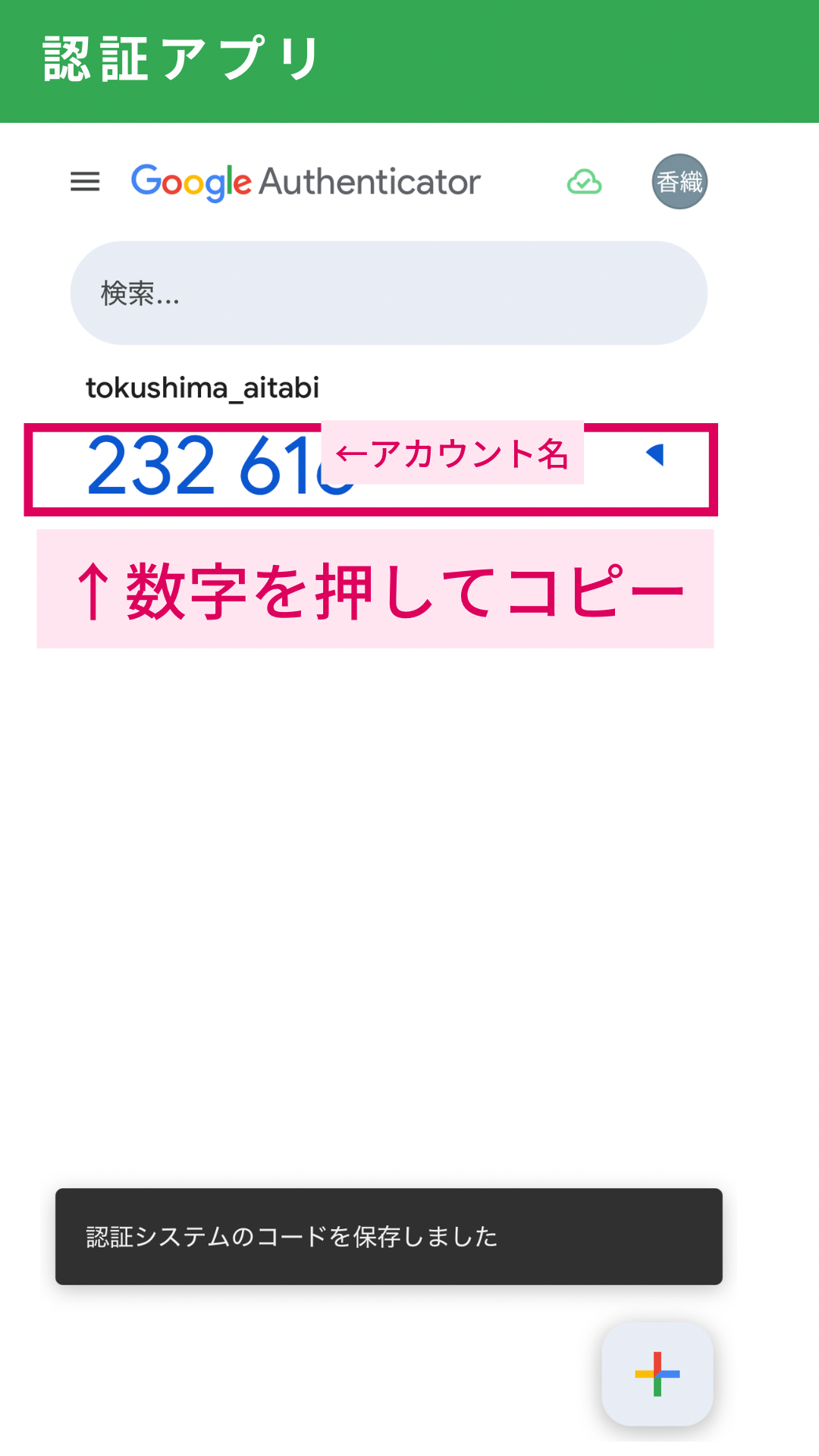
10. 「数字」を押してコピー
‐‐‐‐‐‐‐‐‐‐‐‐‐‐‐‐‐‐‐‐‐‐‐‐‐‐‐‐‐‐‐‐‐‐‐‐‐‐‐‐‐‐‐‐‐‐‐‐‐‐‐‐‐‐‐‐‐
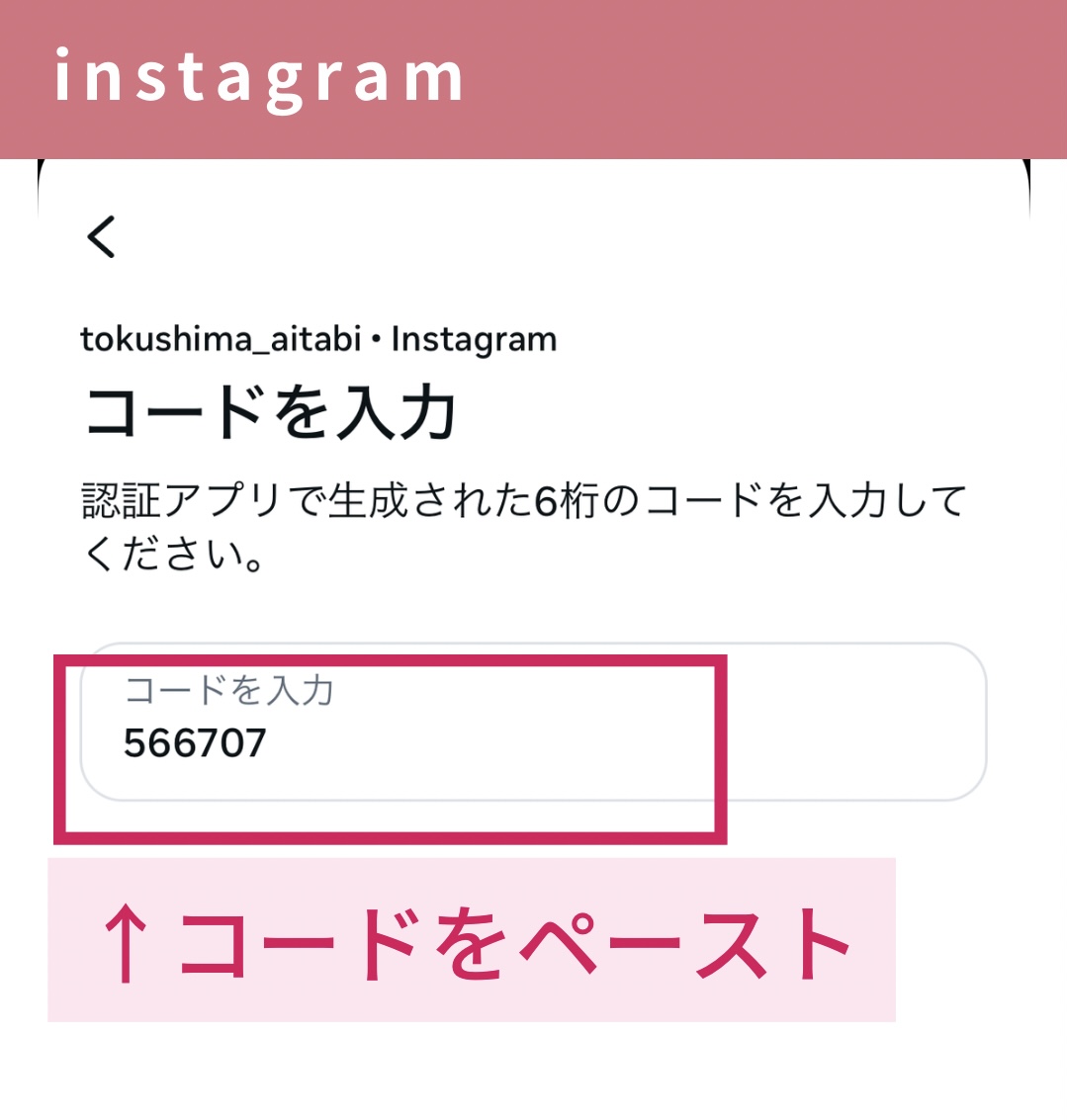
11. コードを入力欄に→(コピーした)コードをペースト
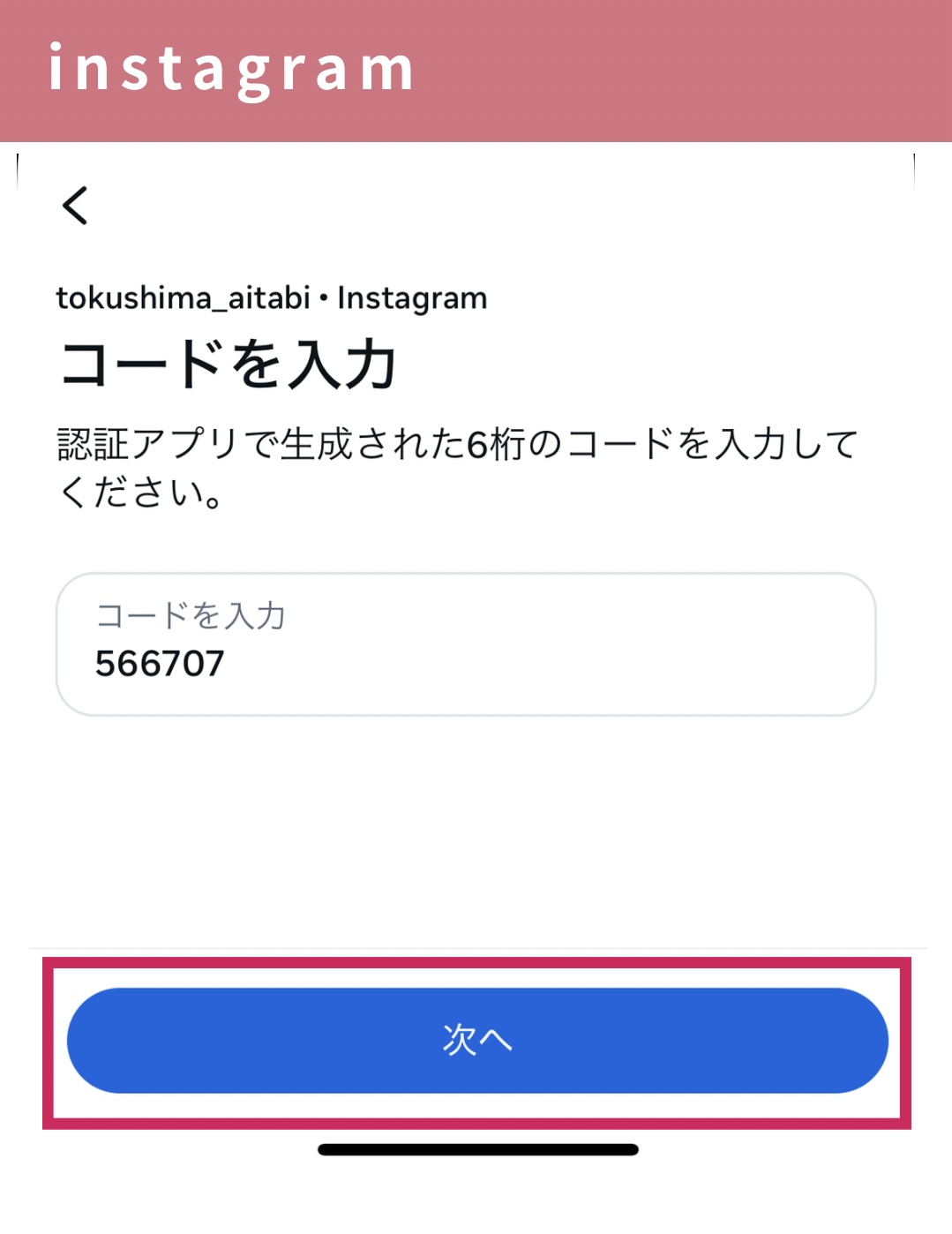
12. 「次へ」を押す
13. 『二段階認証はオンになっています』の画面になれば設定完了です!
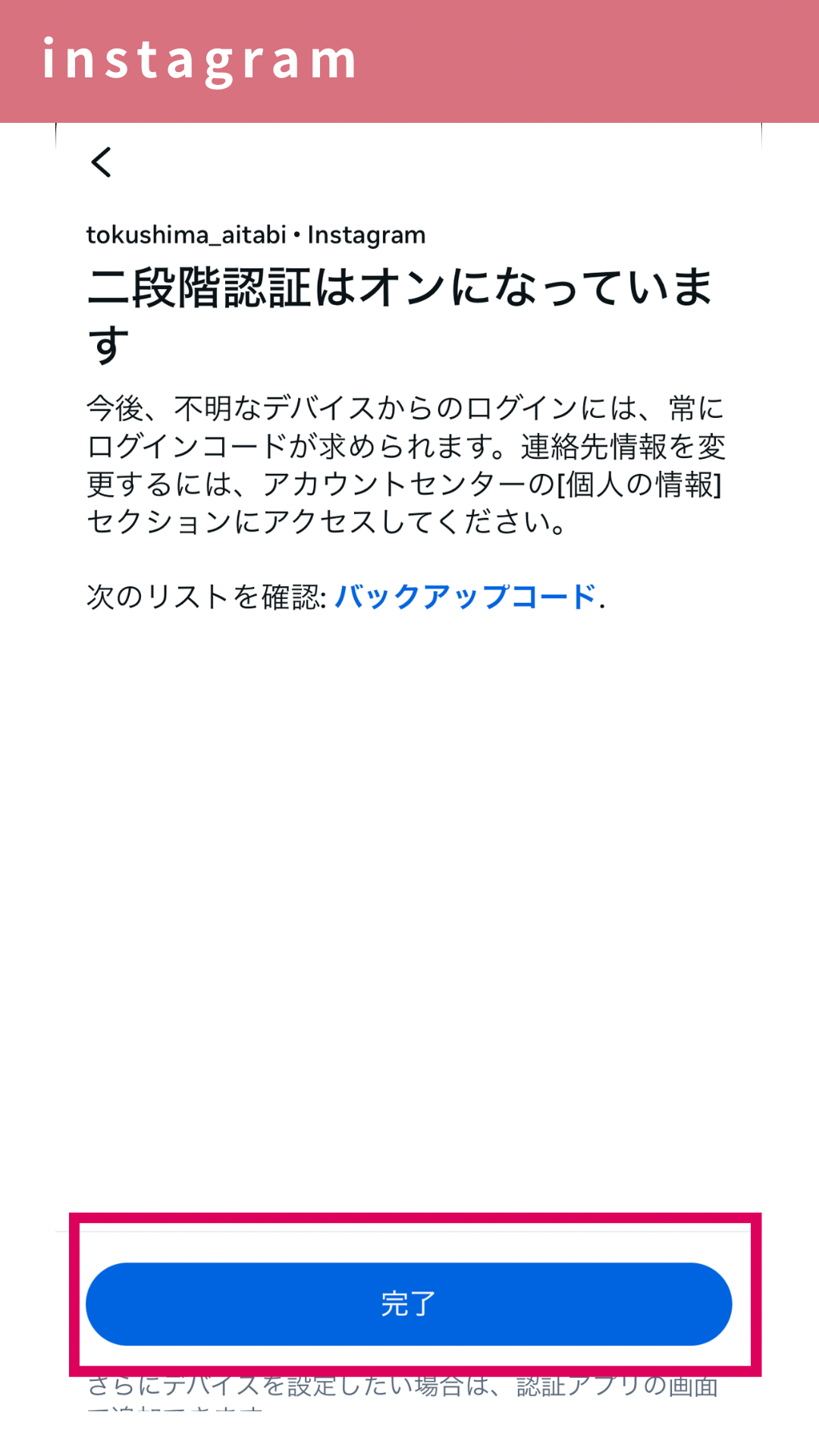

これで二段階認証の設定完了です!
少し長い道のりでしたよね。お疲れさまでした!
すると..次回からログインする時に
【1段階目の認証】
まず電話、ユーザーネーム、メールアドレスを入力して、通常のパスワードを入れる。
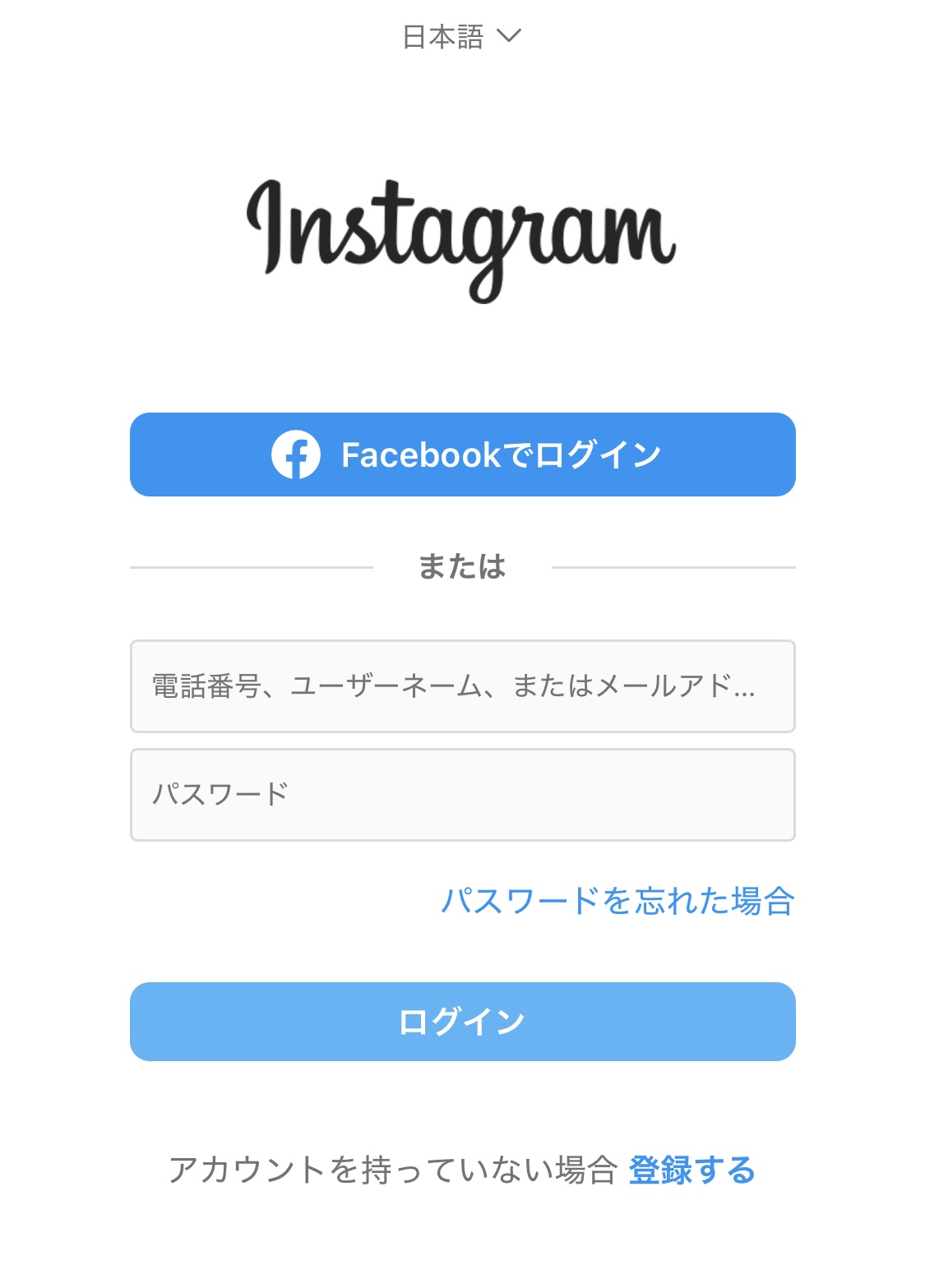
Screenshot
【2段階目の認証】
「ログインコード」入力する画面が出ます。
認証アプリを起動
↓
数字をコピー
↓
Instagramの「セキュリティコード欄」に数字を張り付け
↓
「実行」
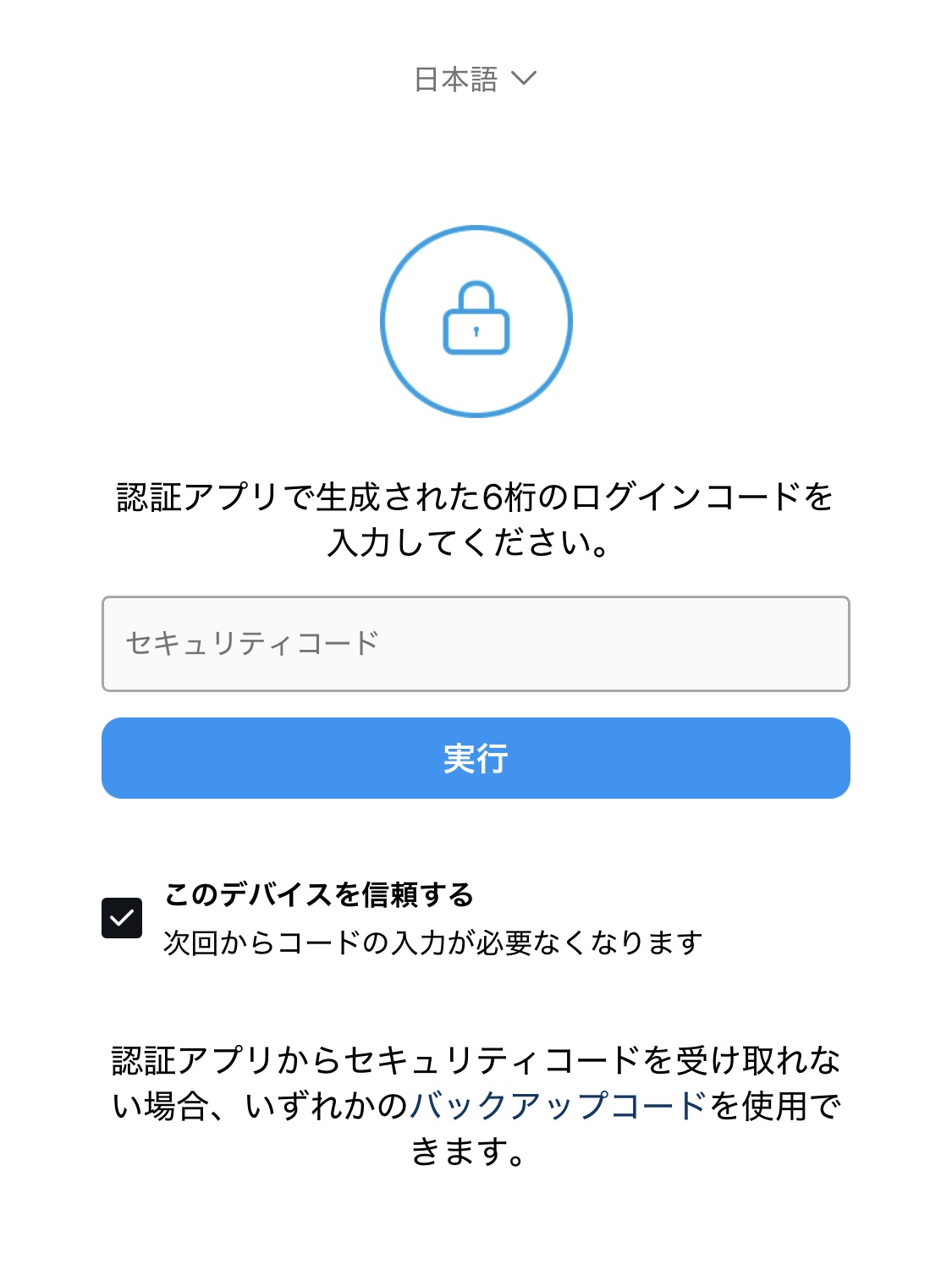
Instagramにログイン!
セキュリティが強化されてひと安心。
セキュリティは強化されたとはいえ…
👩『乗っ取りやフィッシング詐欺ってどんな手口でくるの?』
そんな疑問をお持ちの方は、以下の記事もあわせてご覧ください。
フィッシング詐欺の体験談

まとめ
今日はInstagramフィッシング詐欺や乗っ取りからアカウントを守る『二段階認証』の手順をお伝えしました。
Instagram運営者さん、これから始める方のお役にたてばうれしいです。
🌟Instagramのご相談はこちらにまとめています。
▶Instagram★相談実績
🌟Instagramの投稿画像作成に便利な『Canva(キャンバ)』の使い方はこちらです。
▶【Canva超初心者向け・一緒に操作】
パソコン苦手でも簡単!チラシを作りながら基本操作を楽しくマスターしよう
40代〜60代、デジタル苦手、デザイン未経験だけど自走できる情報発信力を身につけたい方に寄り添ってサポートしています。
ご質問などはインスタグラムのDMからご連絡くださいね。


コメント