こんにちは、かおりです。
たくさんある記事の中から
ご覧いただき、ありがとうございます。

あれ?これ、どうやるんだろう。
周りに聞ける人もいないし…
手が、ピタッと止まってしまった。
そんな経験、ありませんか?
Canvaでわからないときは、困りごとをAIに聞いてみる

Canvaの操作がわからないときは
「何をしたいか」を1文にして
AIに聞いてみます。
夜中でも、休日でも
何度聞いても大丈夫!
気をつかわずに聞けます。
なぜ、わからないときに手が止まるの?
自分ひとりでは解決できず
次にどうすればいいのかが
わからなくなるからです。
過去の相談者さんからも
こんな声を聞きました。
人に聞こうとすると
「こんなこと、聞いていいのかな..」
「忙しそうで、聞きづらい..」
と遠慮してしまう方も多いです。
また、身近な家族に聞いたときも
「さっき、言ったでしょ!」
「そんなのもわからないの!?」
とシュンとする返事が返ってくることも多いようです。
結果、自分で解決できない場合
聞く相手が見つからないまま
画面の前で手が止まってしまうのです。

私もCanvaでInstagramの画像を作成しはじめた頃は、細かい操作方法が分からなくて”誰か教えて~!”と心の中で叫んでいました。(それでも締切はやってくるw)
Canvaの操作は、どうやってAIに聞くの?
スマホアプリの場合は、次の3ステップです。
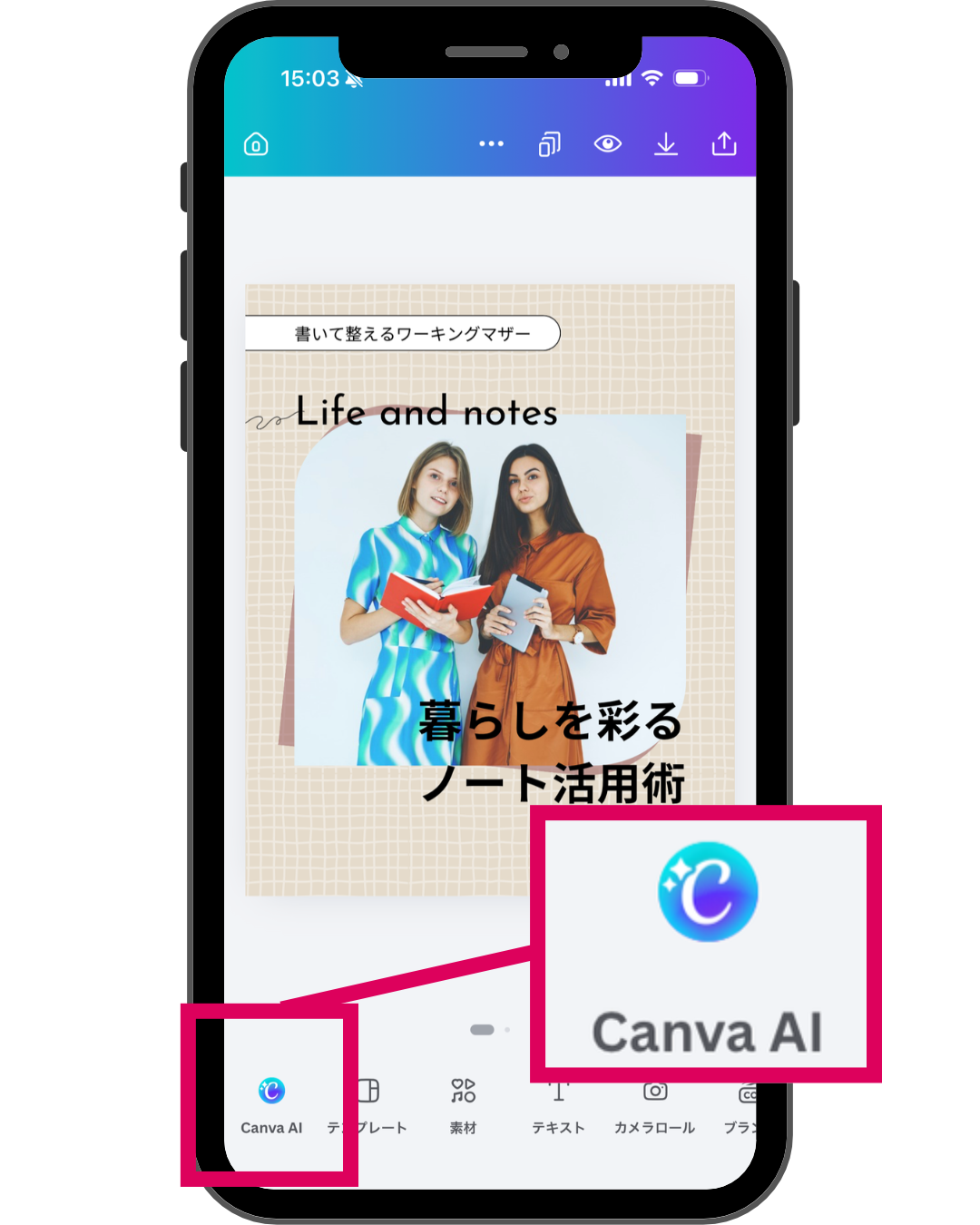
- 編集画面の左下「Canva AI」を押す
- したいことを、1文で書く(例:「Canvaで、写真の背景を消したい」)。
使っている端末を添えるとより正確な答えが得られます(例:「Canvaのスマホアプリで」) - 返ってきた手順を、1つずつ試す
※画面の表示や、使える機能は変わることがあります。最新の情報は、Canva公式サイトでご確認ください。
コツは、「どうしたいか?」
を具体的に伝えることです。
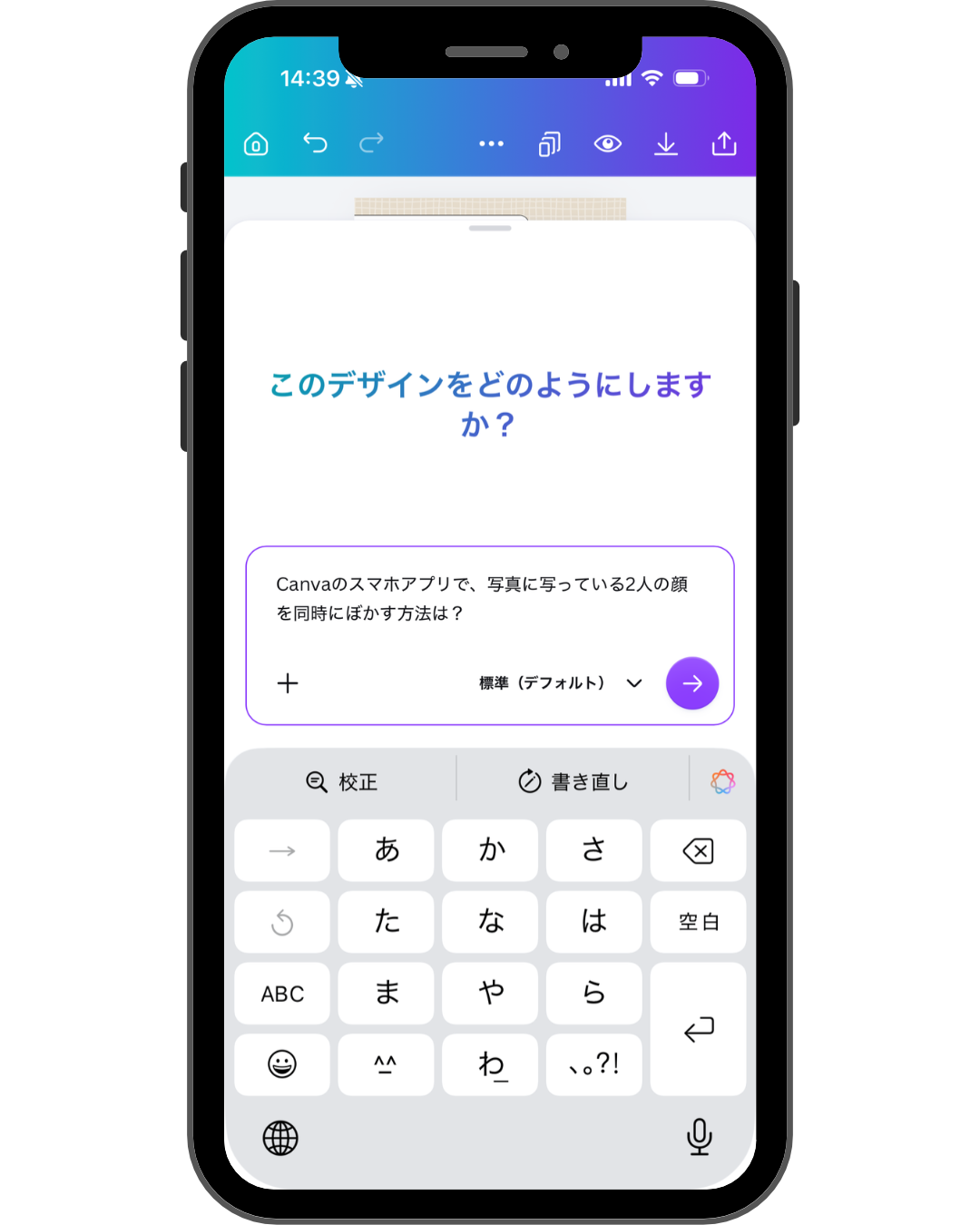
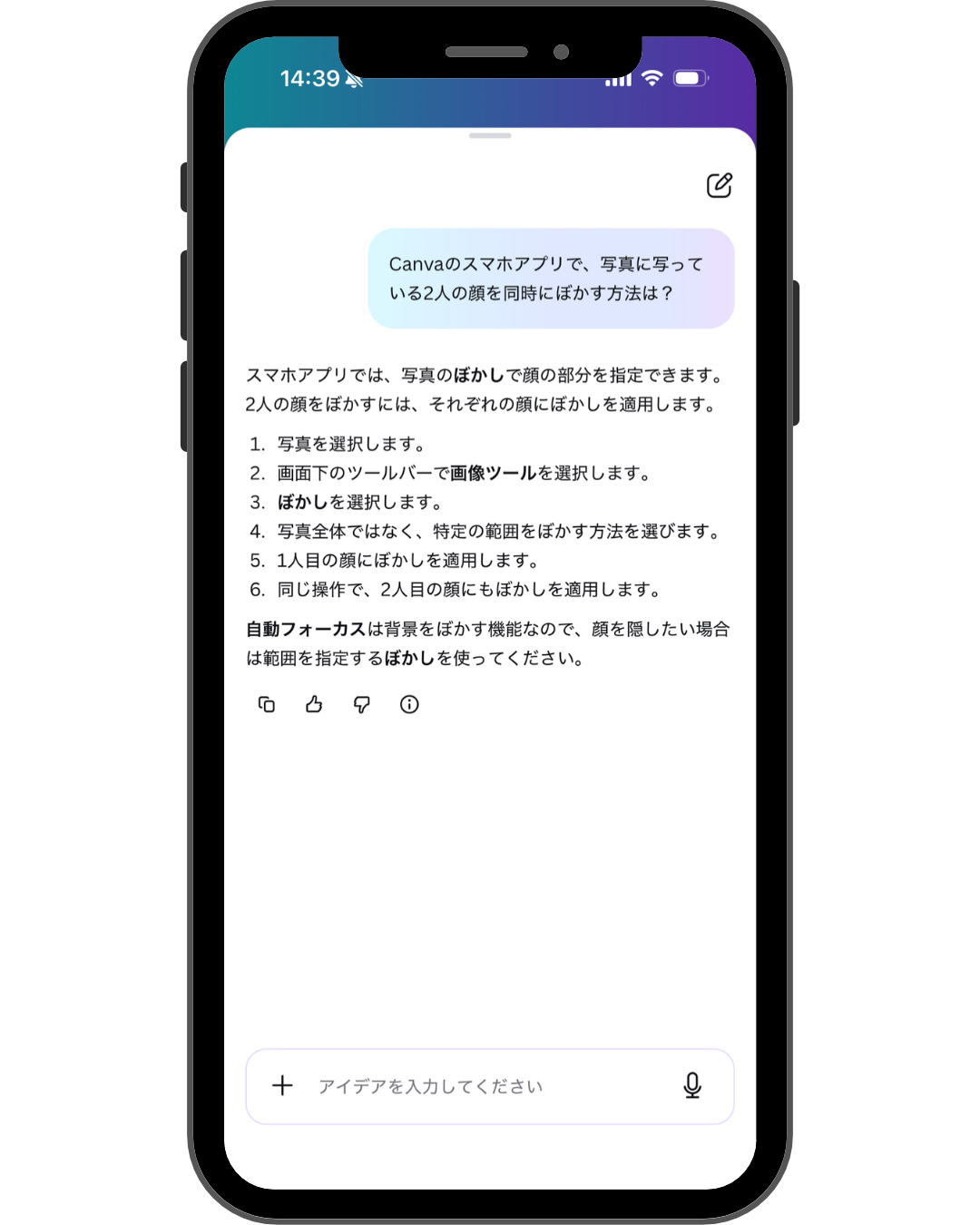
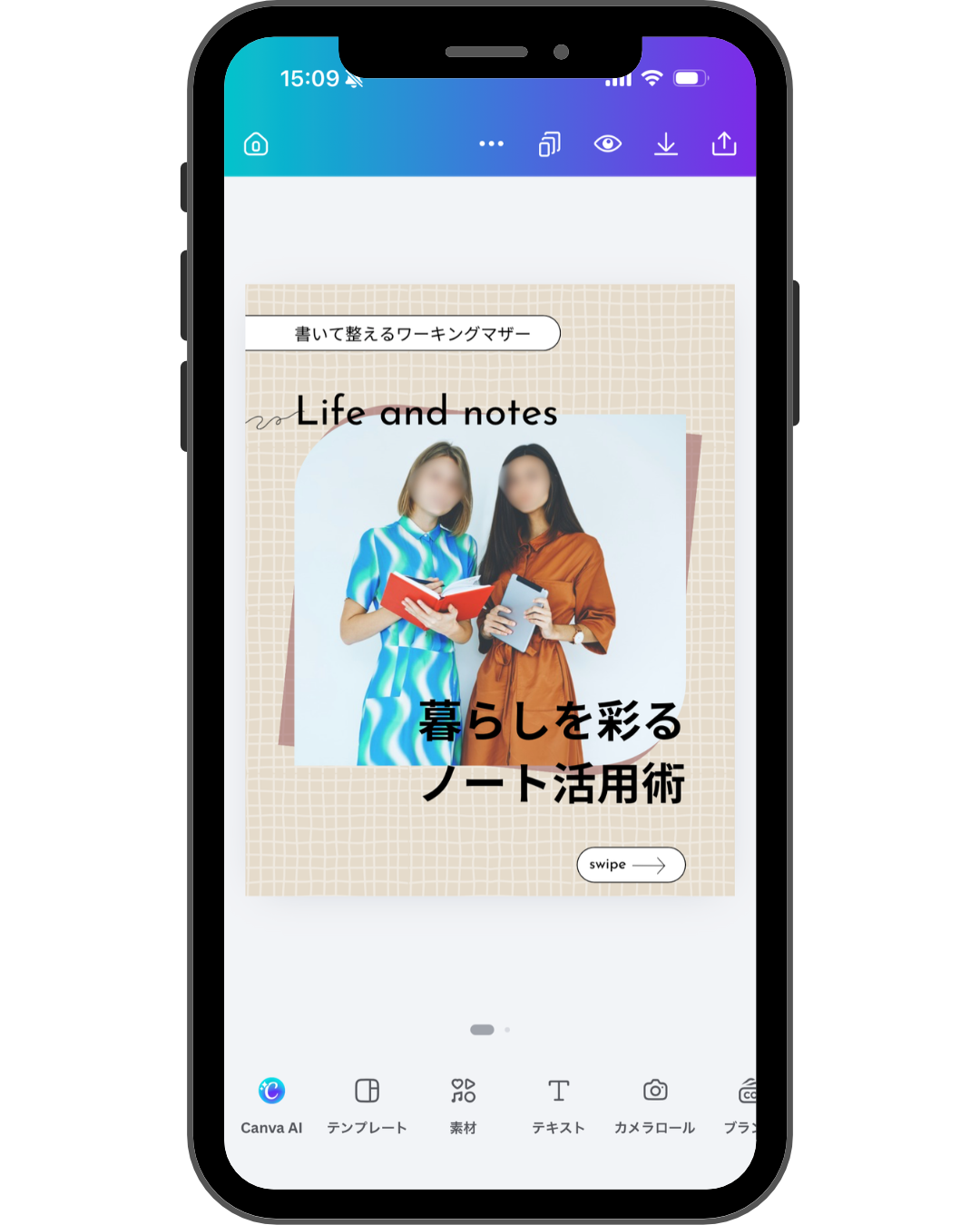

例えば…”Canvaのスマホアプリで、写真に映っている2人の顔を同時にぼかす方法は?”と聞くと、画像ツールを使ってぼかす具体的な手順をおしえてくれます。
AIに聞いても、わからないときはどうするの?
そんなときは、画面を見ながら
学べる方法に切りかえます。
- Canva公式のヘルプで、キーワードを検索する
- YouTubeなどの動画で、操作を見ながら進める
- 人に聞ける場(質問会など)を使う
【関連記事】
▶スマホでCanvaを始める方法|無料ではじめる3ステップ
▶Canvaで何から作ればいいかわからない。真っ白な画面で手が止まる
▶Canvaは無料のままでいい?有料に進むか迷って決められない
聞けるようになると、どう変わるの?

「わからない」で止まる時間が減って
作業がすいすい進みます!
つまずく→AIに聞く→解決💡
このサイクルを回すことで
作業時間の短縮、経験値もあがり
作業効率もアップ!
気持ち的にもいつでも聞ける
解決できる、前に進める。
そんな安心感がうまれます。
AIに聞くようになって、調べる手間と時間がグッと減り実現スピードもアップ↗
【まねしてみよう】今日、できること
- いまCanvaで「わからないこと」を、1つ思い出す
- それを「〇〇したい」の1文にして、AIに送る
- 返ってきた手順の「1つ目」だけ、試す
1つ目が見つかればで、大丈夫ですよ。
よくある質問
Q. AIに聞くと、間違った答えが返ってくることはある?
A. あります。
画面の表示が違うときは、Canva公式のヘルプやネット検索もあわせて確認してください。
Q. 聞くときに、個人情報を入れてもいい?
A. 名前や住所など個人情報は入れないようにしましょう。
「写真の背景を消したい」のように、操作のことだけで十分です。
Q. スマホでも、パソコンでも聞ける?
A. どちらでも聞けます。
使っている端末を一言そえると、答えが合いやすくなりますよ。
Canvaをパソコンで操作している場合は、右下のロボットみたいなアイコンを押すと聞けます。
※2026年11月時点
まとめ
Canvaでわからないときは
困りごとを1文にして
AIに聞いてみましょう。
実体験からの学びは次の3つです。
- 「聞いていいのかな」と遠慮せず、まずAIに聞く
- 「何をしたいか」を1文で伝える
- 答えは、1つずつ試して確かめる
あなたの「わからない」が
すっきり解決しますように。
また次の記事で、お会いしましょう!

コメント