こんにちは、かおりです。
たくさんある記事の中からご覧いただき、ありがとうございます。
「Canvaって、むずかしそう」
そう思って、口ではやってみる!と言いながら、、
最初の一歩がなかなか踏み出せないことってありませんか?
私も、最初は使い方も分からず未知のツールでした。
でも、スマホひとつではじめて、いまでは日々の暮らしや仕事にも欠かせない愛する相棒となっています。
Canvaはスマホだけで、無料ではじめられます
アプリを入れて、無料で登録して、テンプレートを選んで変えるだけ。
まるで、デザイナーになった気分でおしゃれなひな形を使って、文字や写真を思い通りに、ササっと変えられます
この記事では、3ステップでお話しします。
【コラム】そもそもCanva(キャンバ)とは?
チラシやSNSの画像などを、テンプレートからかんたんにつくれるデザインツールです。
スマホでもパソコンでも使えて、無料ではじめられます。
Canvaは、無料で使えますか?
はい、無料アカウントではじめられます!
無料版でも、テンプレートを使ってたくさんのデザインや資料がつくれるのがポイント。
ただし、有料の素材(王冠マークが目印)やテンプレートを使うときは、購入が必要になることがあります。
無料で仕上げたいときは、有料素材を含まないテンプレートを選びましょう。
【コラム】かおりの場合
私は、最初の半年間、無料版でスマホだけで使っていました。
理由は、どこまで無料で出来るのか試してみたかった探求心からです。
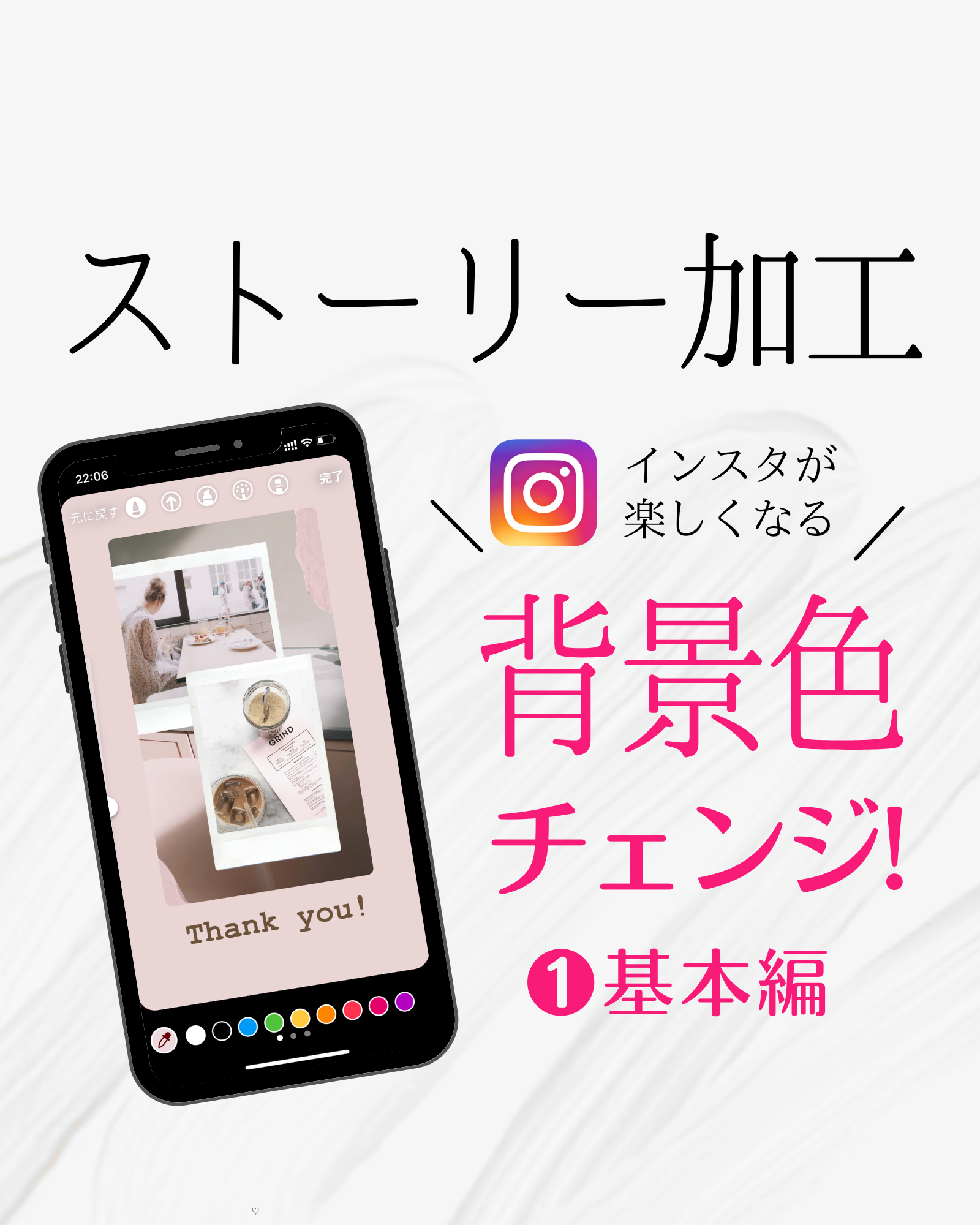
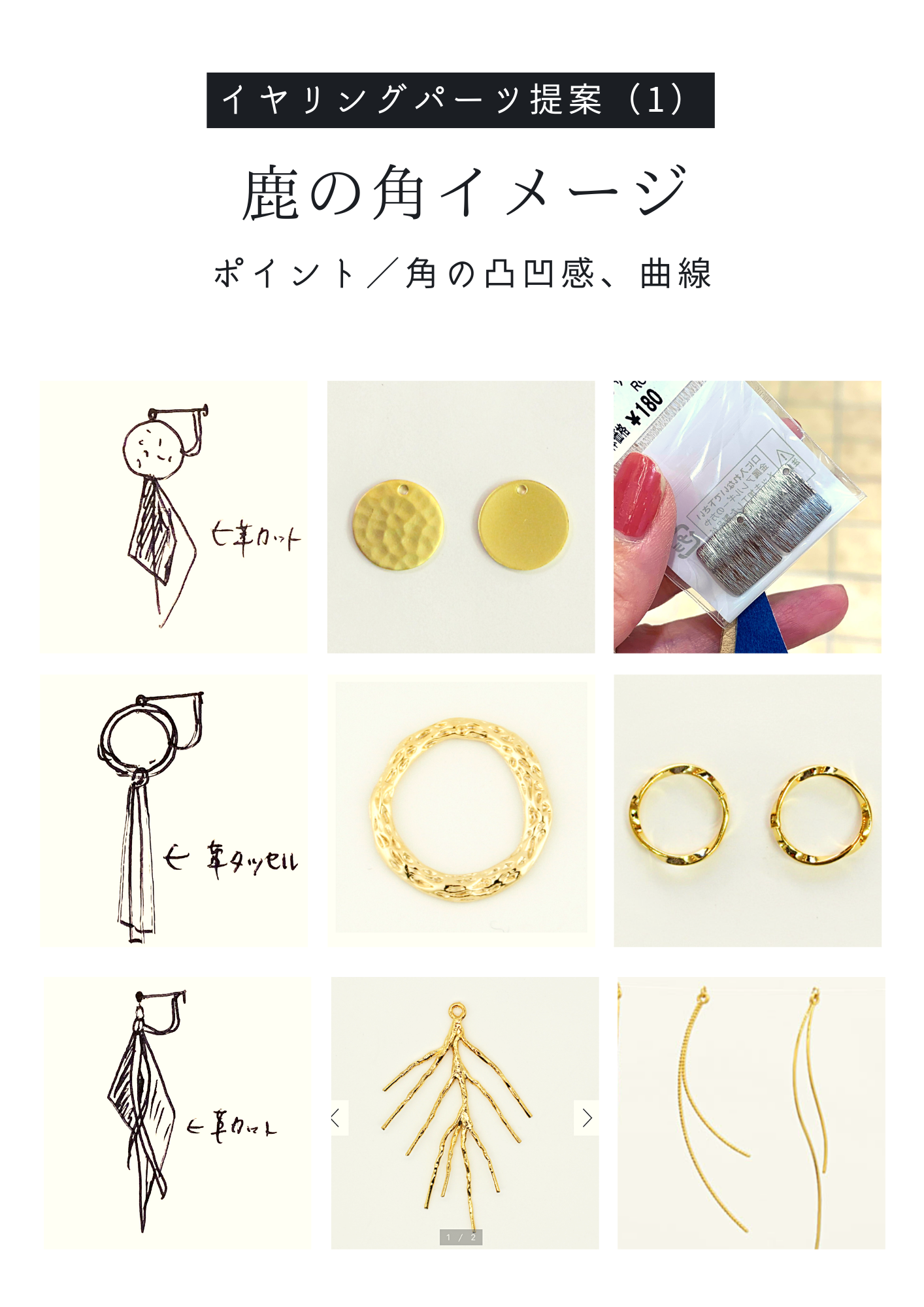
結果、無料版でも商品画像・Instagramの投稿画像・資料作成など基本的なことはできると体感しました!
無料版の頃に作成した画像や資料。
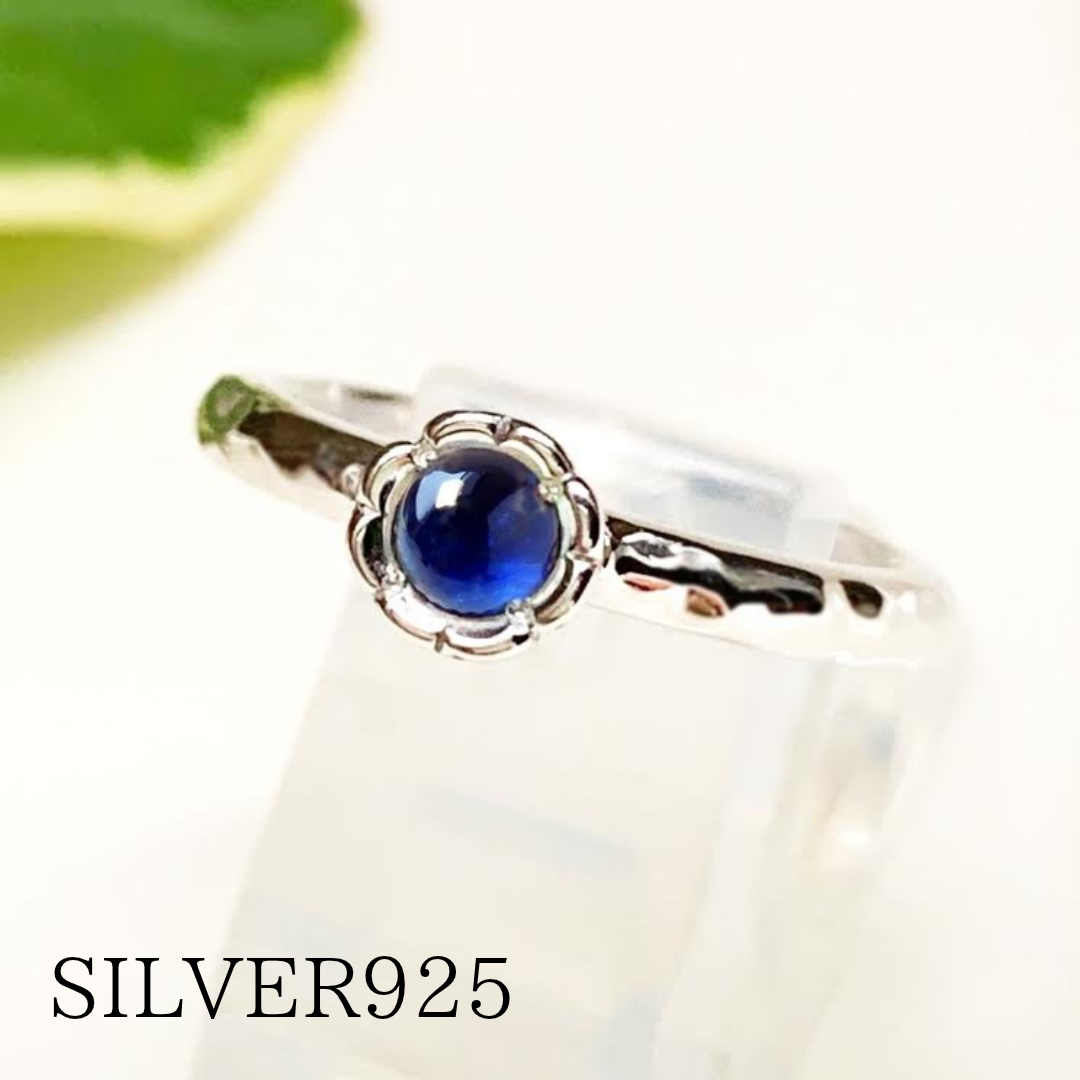
●ネットショップ用の商品画像
●Instagramの投稿画像
●提案資料
ただ、Canvaあるあるのひとつ。
”使いたいと思う素材がだいたい有料(泣)”
これが美しいものを作りたい欲求が強めの自分にとって、最大のストレスとなりました。
もう、がっかりしたくない。。
そんなストレスに耐え切れないと感じたときに、Canva Pro(有料版)の1ヶ月トライアルへ。
トライアルでは様々なストレスから解放され、新しい楽しさも知りそのまま約6年間は有料版を使用しています。
使用頻度が多い方、つくるのが楽しい方は、一度、有料版にグレードアップするとストレスフリーで快適すぎて、、もう無料に戻れなくなりますよ。笑
ステップ1:アプリを入れて、無料で登録するには?
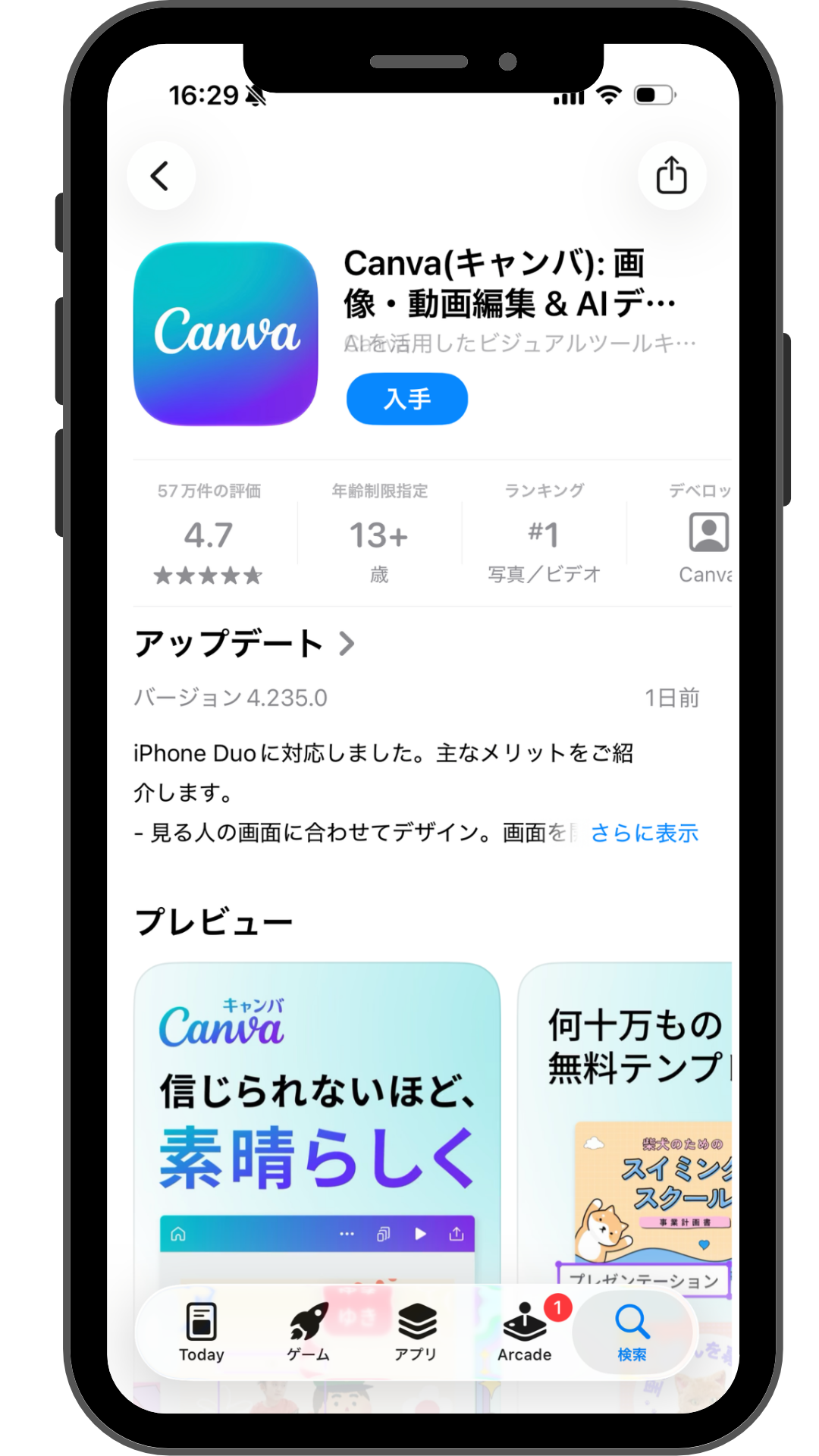
まず、スマホにCanvaのアプリを入れます。
アプリを開いたら、画面の案内にそって、無料アカウントを登録します。
ここまでで、もう半分終わったようなものです!
ステップ2:テンプレートを選んで、自分の言葉に変えるには?
ここが、いちばん楽しいところです。
まずは、ホーム画面の下にある、「テンプレート」を選びます。
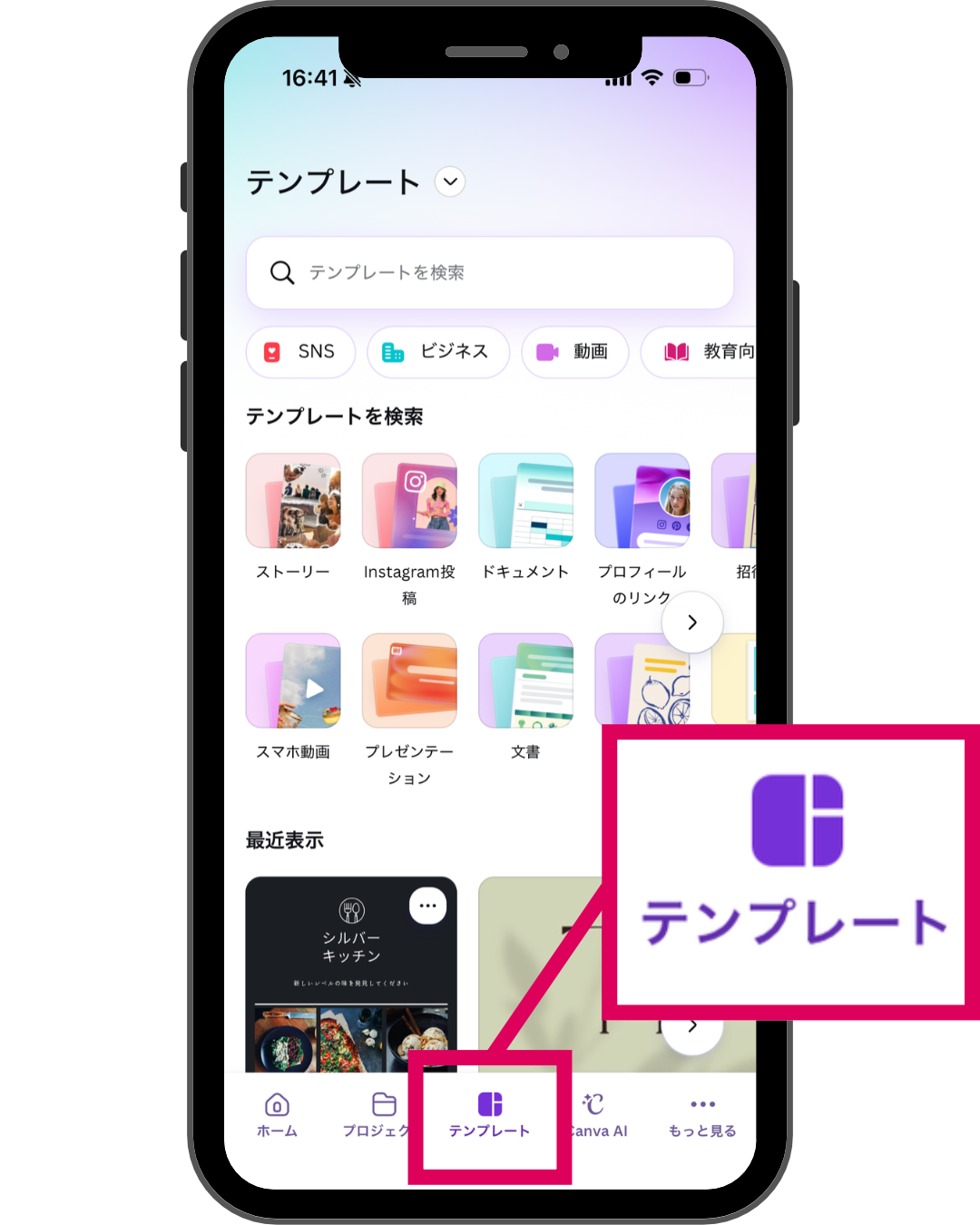
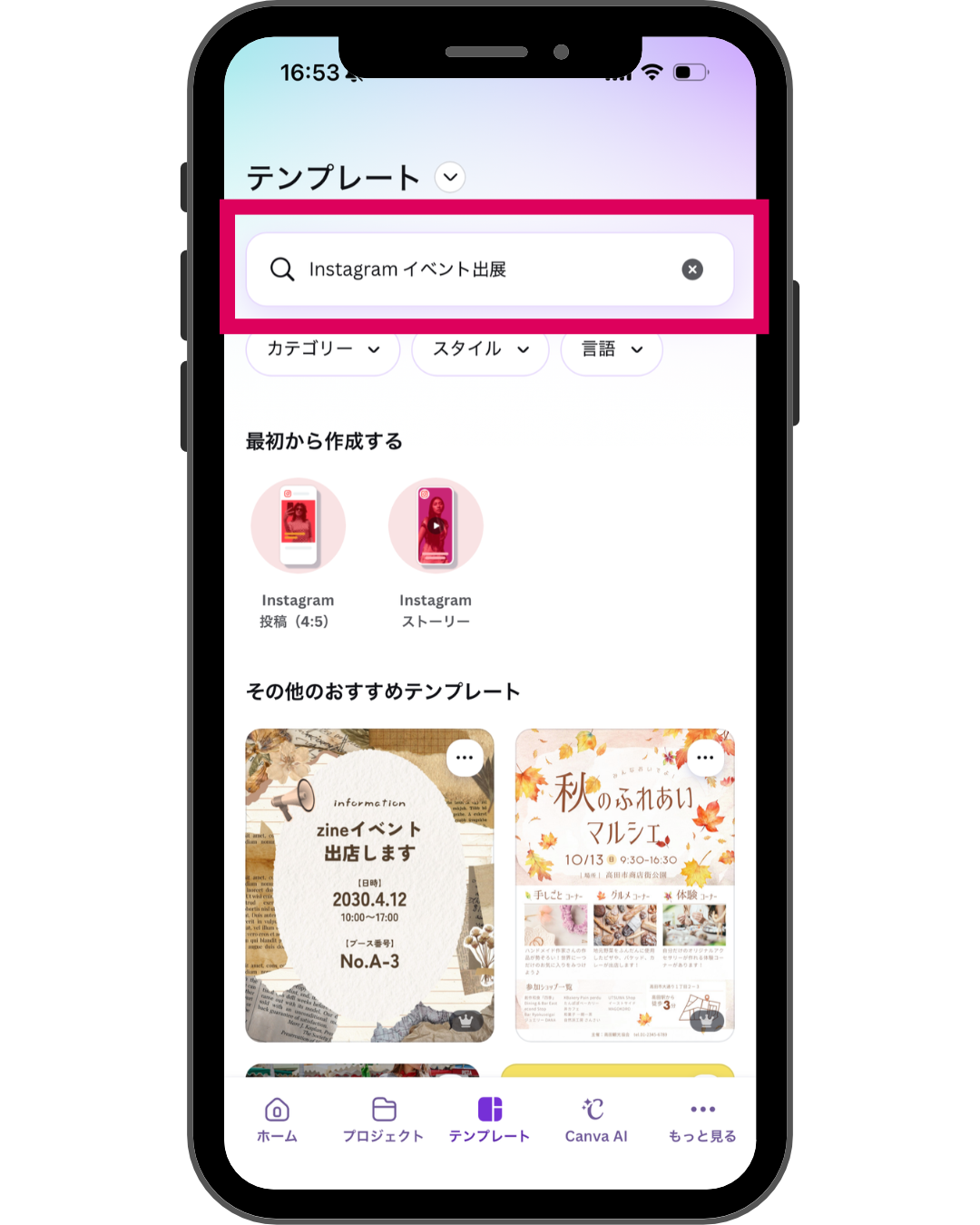
つくりたいものを上部のキーワードで探すか、一覧から気になるものを選びます。
検索ワードは、「作りたい媒体名+ジャンル」など複数組み合わせるとイメージに近いテンプレートを見つける近道になりますよ。
例:「Instagram イベント出展」
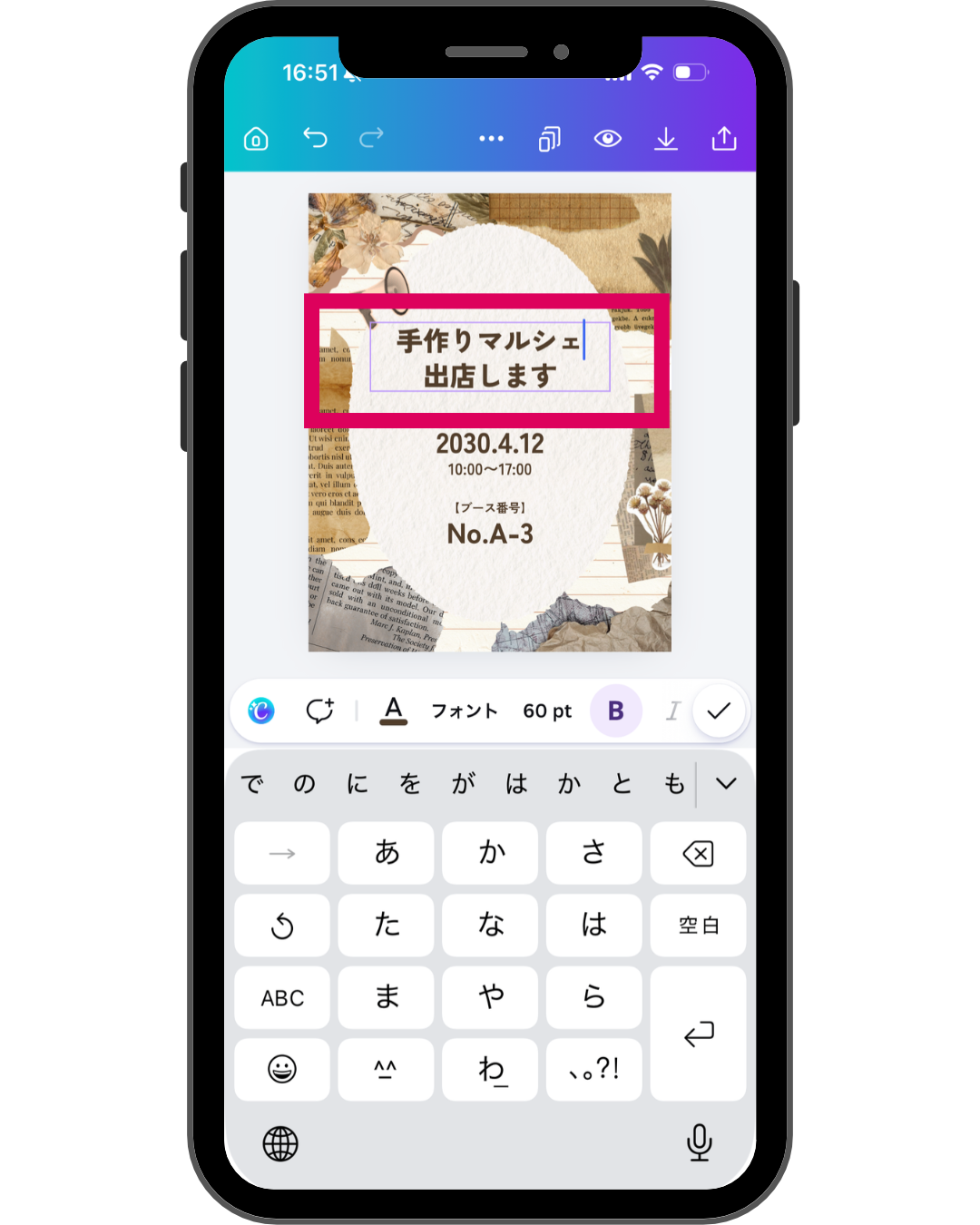
変えたい文字を選んで、自分の言葉に書き換えます。
変えたい文字部分を指でポンっと押して、文字入力!
改行やスペースなどLINEやSNSで文字入力する時と同じです。
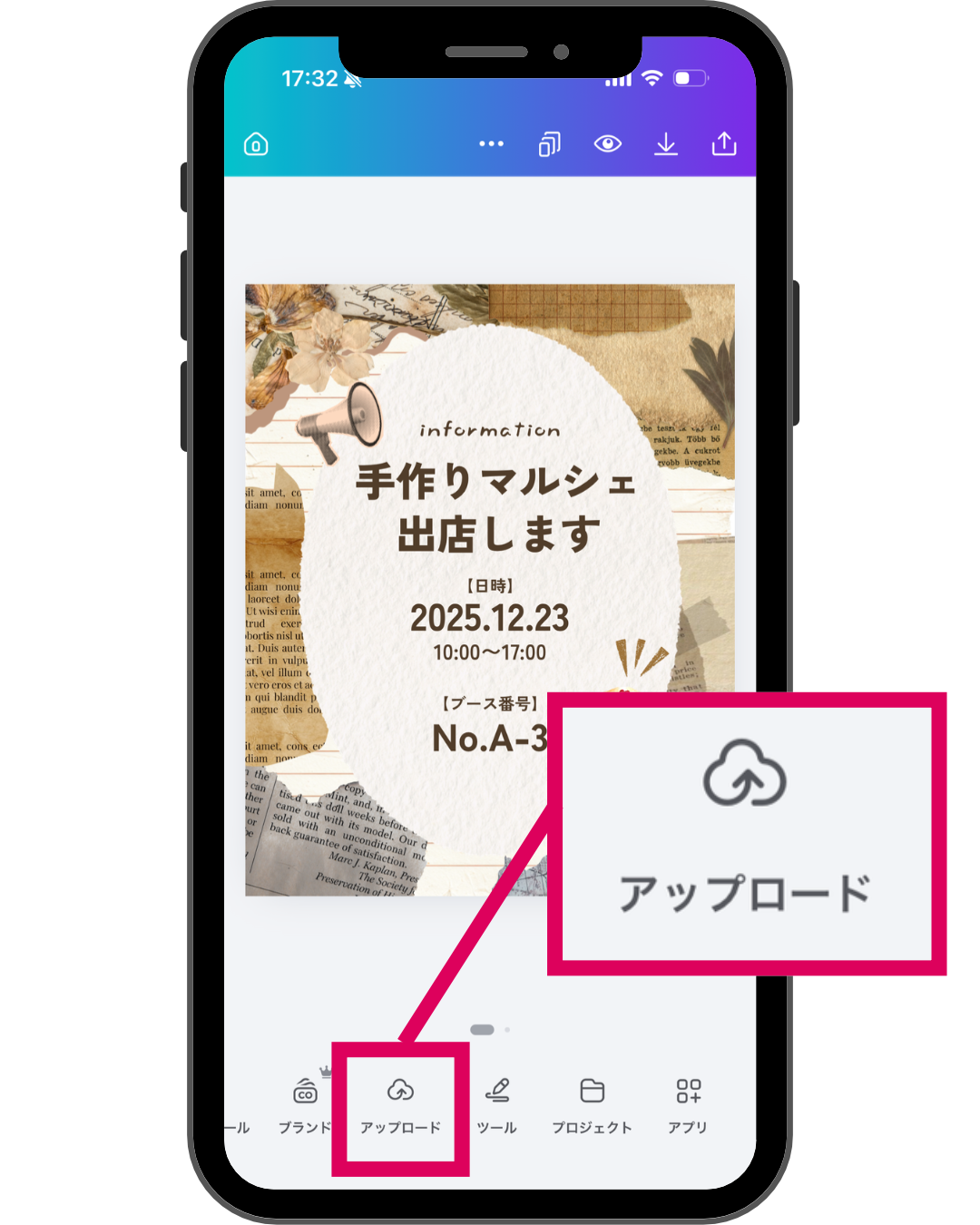
写真を変えたいときは、エディターの「アップロード」から、スマホの写真を追加します。
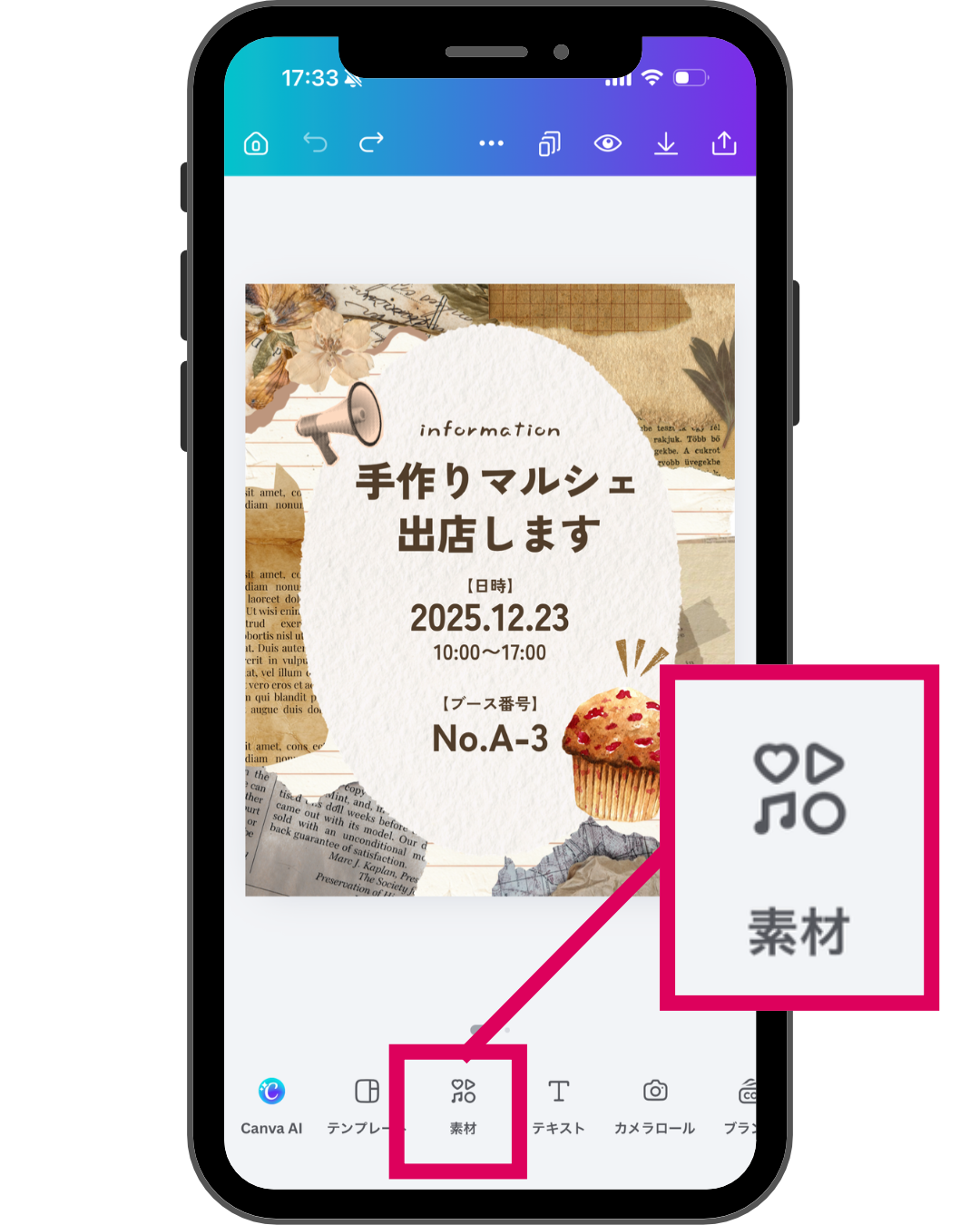
素材を探したいときは、「素材」が使えます。
マフィンと注目マークを検索して、デザインに追加してみました!

文字のフォントや素材を変えるだけで、ぐぐっと自分のデザインらしくなっていきますよ!
ステップ3:できあがったデザインを、保存するには?
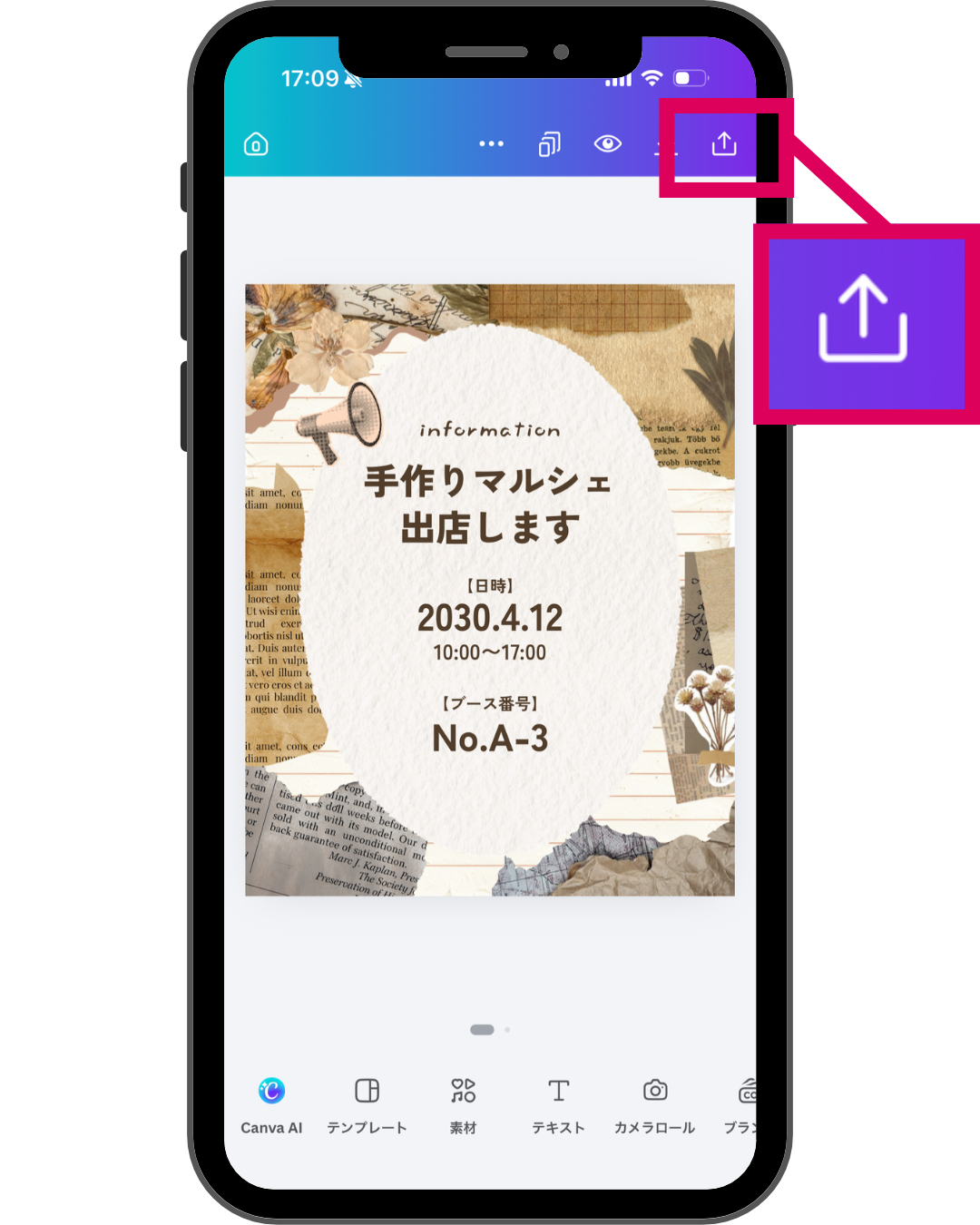
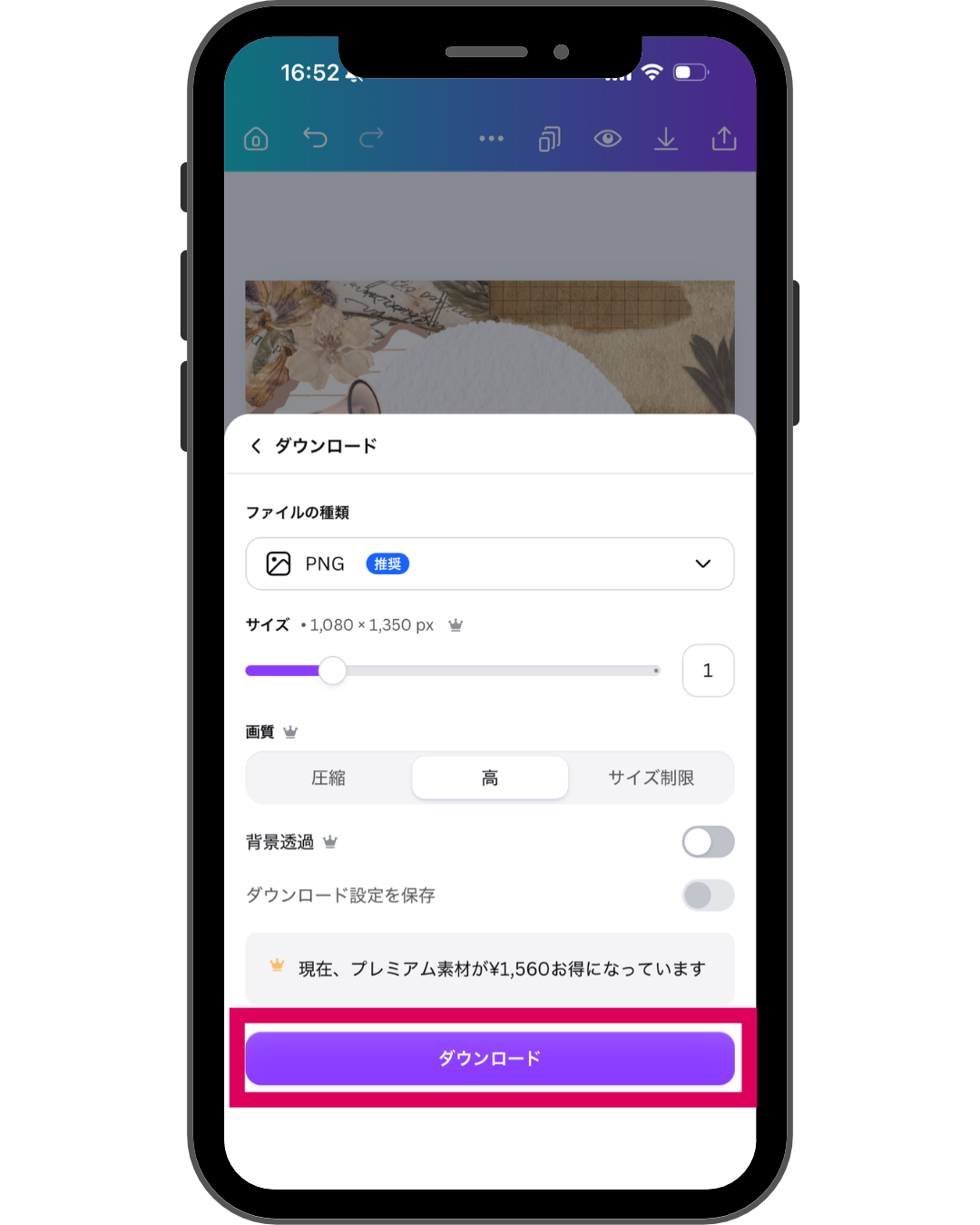
できあがったら、画面右上の上矢印「共有」から、「ダウンロード」を選びます。
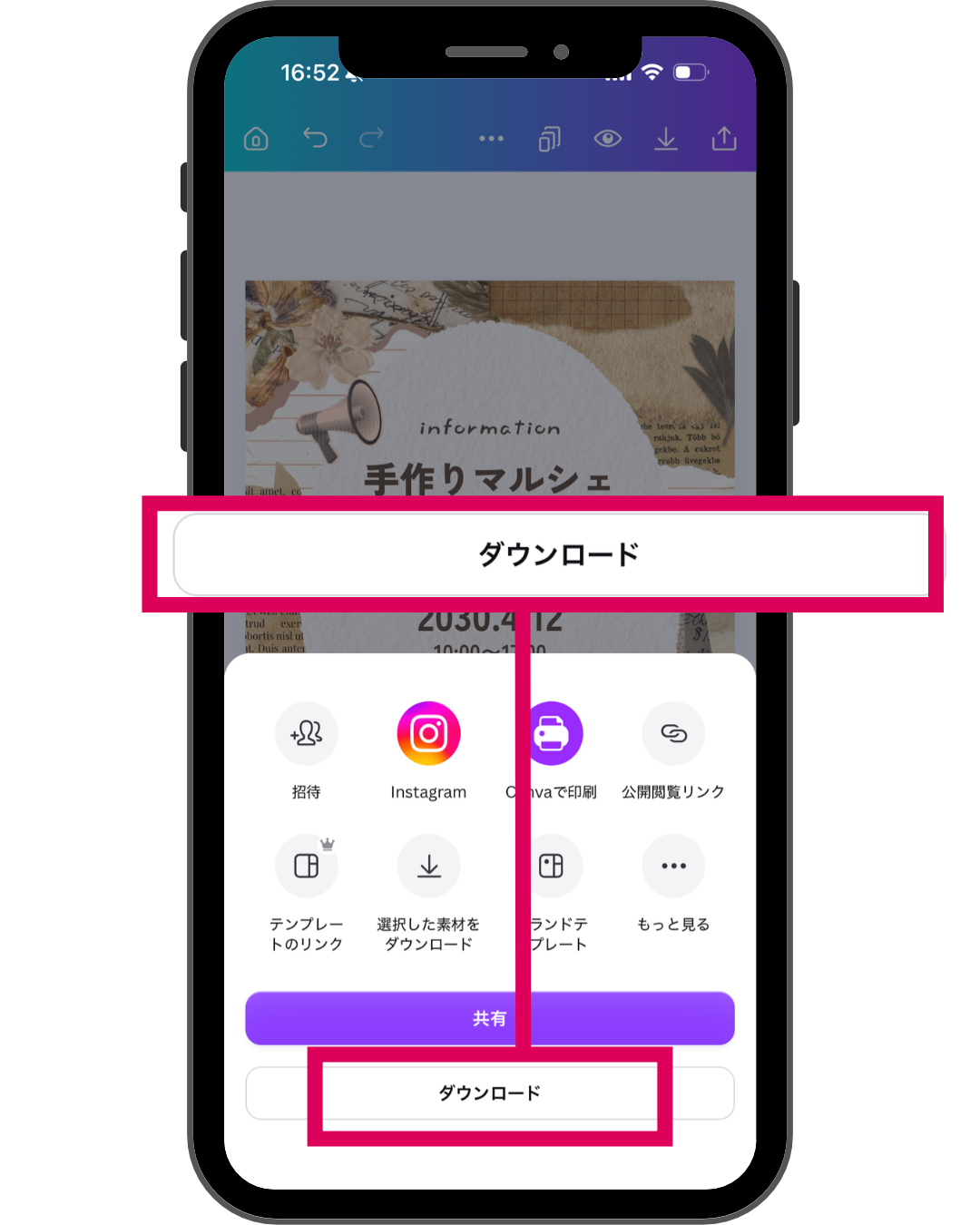
ファイルの形式を選んで、「ダウンロード」を押すと、スマホに保存できます。
Instagramの画像ならファイル形式は推奨されている「PNG」でOK!
Instagramの投稿やチラシなど、まずはひとつ、つくってみてください。
むずかしい知識はいりません。
「つくってみたい」という少しの好奇心があれば、あとは一歩踏み出せば世界が変わりますよ!
はじめてのときに、気をつけたいことは?
- 王冠マークがついている有料素材は、購入が必要になることがある
- 無料で仕上げたいときは、有料素材を含まないテンプレートを選ぶ
- わからなくなったら、公式のヘルプを見たり、AIに聞いたりしてみる
体験からの学び
- Canvaは、スマホだけで、無料ではじめられる
- テンプレートを使えば、むずかしい知識はいらない
- まずはひとつ、つくってみる
【まねしてみよう】今日、3分でできること!
- Canvaのアプリを入れて、無料で登録する
- 好きなテンプレートをひとつ選ぶ
- 文字を、ひとつだけ変えてみる
うまくつくろうと思わなくて、大丈夫です。
Canvaを知ったきっかけのお話
私がCanvaに出逢ったきっかけは、主人の何気ない一言でした。
あなたのまわりの何気ない一言にも、新しい世界への入口が、かくれているかもしれません。

【関連記事】
▶Canva無料版で写真背景を透明にできる?スマホアプリ活用方法【お悩み解決】
▶個人事業主必見!Canva無料版とProの違い5選【デザイナー体験談】
▶パソコン苦手でもOK!Canvaを使って簡単デザイン作成【初心者向け】
この記事は、「Canvaで、時短でおしゃれに。」をテーマにした、私のCanva活用ブログの記事です。画面や機能は、更新されることがあります。(2026年11月時点の内容です)

コメント