こんにちは、かおりんです。

写真をいろんな形に切り抜く方法を探してる。Canvaで簡単にできる方法はある?
今回は、「Canvaで写真を簡単に切り抜く方法」をご紹介します。
徳島県出身、関東在住。
「おしゃれなデジタルで未来を豊かに」をテーマに講座やレッスンでデジタルスキルをお伝えしている、私が記事を書いています。(@rosecocon_kaori )
今、ご提供中のサービスはこちらです。
Canva初心者の方へ。
写真をおしゃれに切り抜く方法を
5つのステップでわかりやすくご紹介します。
名刺や投稿にも使えますよ♪
💦「写真背景のごちゃごちゃを隠したい!」
💦「写真の形を簡単に変えたい!」
💦「もっとおしゃれに見せたい!」
そんな方にぴったりのデザインテクです♪
それではいってみましょう!
Canvaで切り抜く5ステップ
Canvaの「フレーム」を使えば、
誰でも簡単に切り抜き画像が作れます!
やり方はとってもシンプル♪
まずは、Canvaの編集画面を開きます。
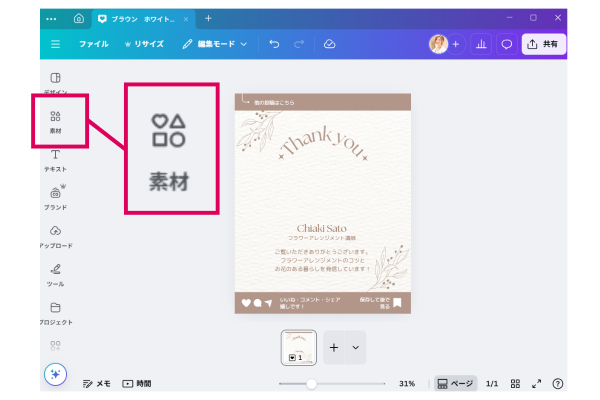
①「素材」を押す
デザインの編集画面から左のメニューにある
「素材」ボタンを押します。
「フレーム」を押す
つぎに「素材」メニューの中から
「フレーム」カテゴリを選びます。
(上の検索ボックスで「フレーム」と入力してもOK)
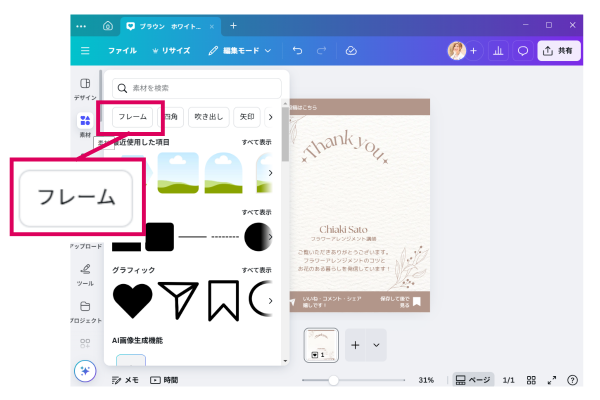

検索窓に「フレーム」と入れてもOK!
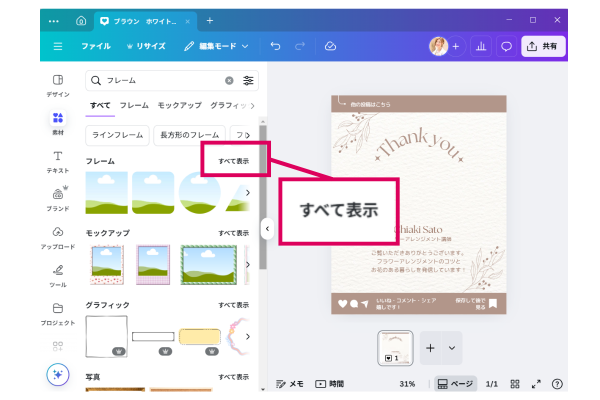
③「すべて表示」を押す
表示された中にある
「すべて表示」をタップすると、
いろんな形が出てきます♪
④使いたい形を選ぶ
好きな形のフレームを押すと
キャンバスの上に出てきます。
「アーチ型」「丸」「角丸」など
おしゃれな形がたくさん!
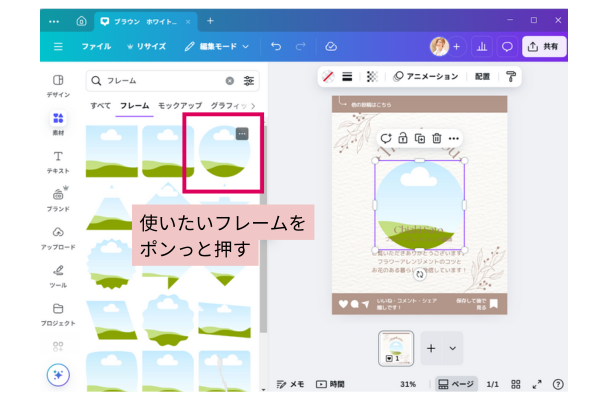
山と空の絵の部分に写真が入ります。絵は消えないよ~。
⑤写真をドラッグ!
切り抜きたい写真を
ドラッグしてフレームの中へ✨
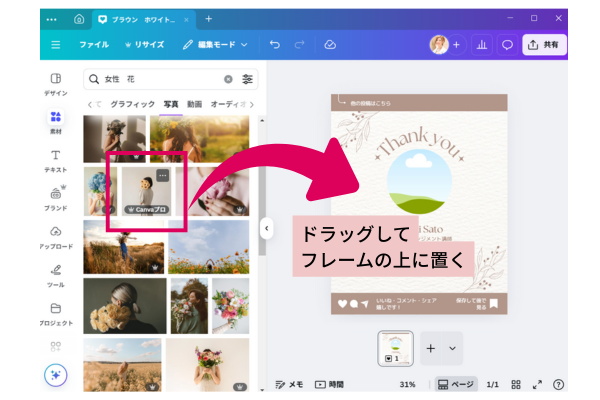
<よくあるつまずきポイント>
ポンっとクリックすると、
写真がフレームに入らずに四角いままで
追加になります。
(👩写真をおしながらドラッグしてね!)
↓
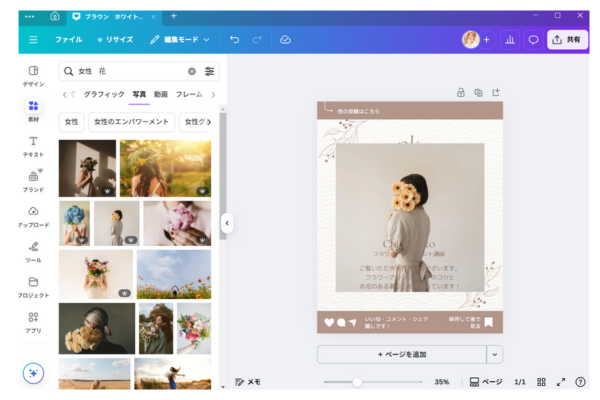
写真のサイズや位置を調整して、完成です!
フレームの使い方は分かったけど、
Canvaを使いたいけど操作方法が分からない方へ。
👇Canvaの基本的な使い方を動画を見ながらワークショップ形式で実践的に学べます。
▶【Canva超初心者向け・一緒に操作】
パソコン苦手でも簡単!チラシを作りながら基本操作を楽しくマスターしよう
👇ZOOMで知りたいことをまとめて聞いたり、相談したい方へ
CanvaやInstagramの操作方法、デザイン作成など。
相談やご提供中のサービスはこちらから
まとめ
Canvaの切り抜きは、想像以上にカンタン!
ちょっとした工夫で、見た目の印象がガラッと変わるんです♪
この記事があなたの投稿や資料作成の参考になればうれしいです。
またね♪
40代〜60代、デジタル苦手、デザイン未経験だけど自走できる情報発信力を身につけたい方に寄り添ってサポートしています。
ご質問などはインスタグラムのDMからご連絡くださいね。
👇ビジネス役立つCanvaの便利機能
コメント