こんにちは、かおりです。
Canvaを使ってるんだけど、無料版とProの違いってどんなところなんだろう?
この疑問にお答えします。
現在、フリーランスとしてインスタグラムを運用している私が記事を書いています。(@rosecocon_kaori )
今回は、スマホアプリやデザインツールを使っておしゃれな画像作成や動画作成をしていきたい方や、自分で仕事に活用できるツールをデザインしていきたい個人事業主さん向けの記事になります。
この記事を読むと以下の内容が分かります。
※2023年2月27日時点の情報です。
【記事で紹介しているデザイン作成ツール】
無料版と有料版Canva Proがあります。スマホとパソコン両方で使えるからめちゃくちゃ便利!
※ 有料版は30日間無料で試すことができます。トライアル中はキャンセルできるよ。
それでは、さっそく見ていきましょう!
Canva無料版とProの違い5選【デザイナー体験談】
元グラフィックデザイナーでパソコンやスマホアプリを使ってデザインを続けている私がデザイン作成ツールCanva(キャンバ)の無料版とPro版を両方体験してみた結果、「これは無料版にはない!デザインが効率的につくれるPro版の便利機能」を厳選してまとめました!
Pro版の機能を使うとデザインで生産性を向上することができます。(体感ずみ〜)
それでは、それぞれのポイントをサクッとまとめて紹介します。
Pro版に切り替えようか迷っている方は以下を参考にしてみてください。
おしゃれで高品質な素材(イラスト・写真・動画)が使い放題!
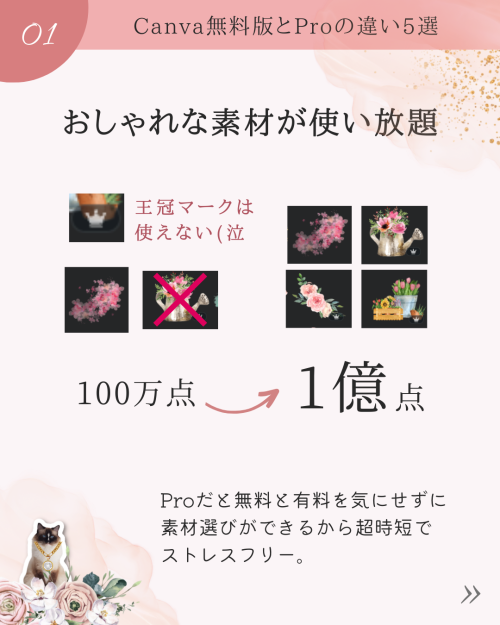
【無料版】素材数が100万点。王冠マークが付いている有料素材は使えない。
【Pro版】1億点以上。無料・有料素材が使い放題!

クオリティ高くておしゃれな素材はPro版のことが多い♡
Proだと無料と有料を気にせずに素材選びができるから超時短でストレスフリー。
デザインのサイズ変更が簡単にできる
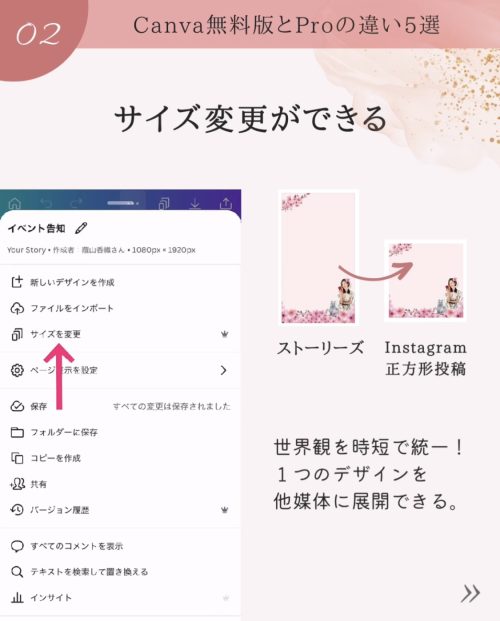
【無料版】サイズを変更したい場合は、素材をコピペして移す手間がかかる。
【Pro版】「サイズを変更」を押すとボタン押すだけでどんなサイズにも変更できる!
「Canva(キャンバ)」だと世界観を時短で統一!1つのデザインを他媒体にボタンをポチッと押すだけで展開できる。
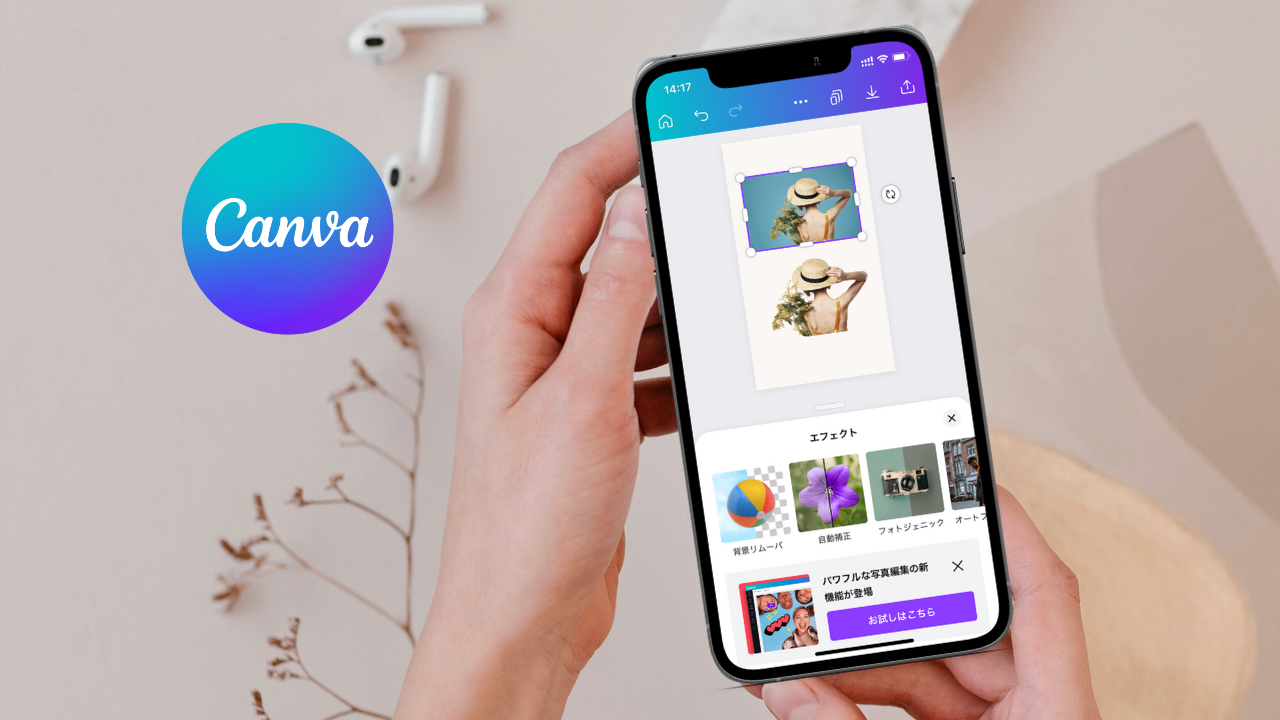
「背景リムーバーで」写真の背景を透明化
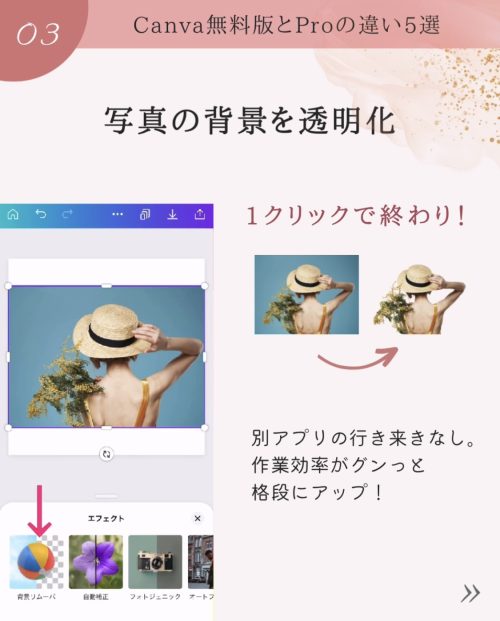
【無料版】写真の背景を透明にできない。別アプリを使うので時間がかかる。
【Pro版】写真の背景をワンクリックで秒で透明にできる!背景リムーバー機能を使用。
「Canva(キャンバ)」のPro機能を使うと透過画像を簡単作成!別アプリの行き来きなし。作業効率がグンっと格段にアーーップ!
世界観の統一に活躍!ブランドキットが使える
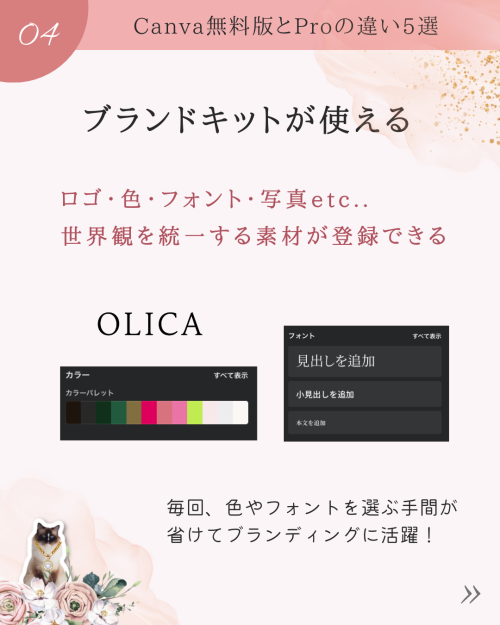
【無料版】ブランドカラーは3色まで登録できる。その他の色やフォントは都度設定が必要。
【Pro版】ロゴ・色・フォント・写真などブランディングに必要なデザイン要素を登録して使える。
毎回、色やフォントを選ぶ手間が省けてブランディングに活躍するよ!
画像の保存サイズを大きくできる
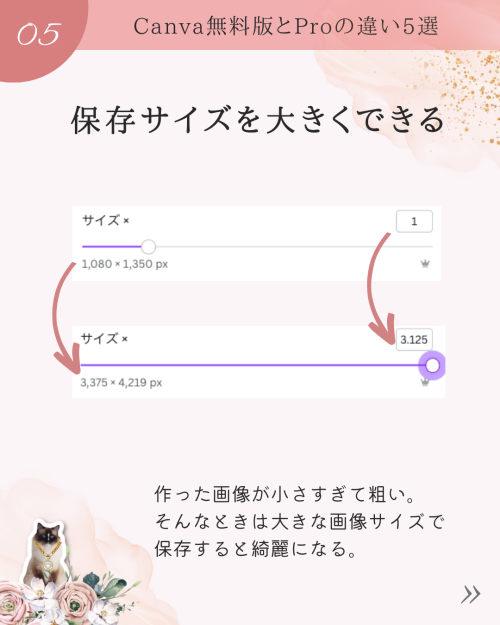
作った画像が小さすぎて粗い。
そんなときは大きな画像サイズで保存すると綺麗に表示されるよ。
以上が私が実際に使って感じた「これは無料版にはない!デザインが効率的につくれるPro版の便利機能」でした。
まとめ
今回は、元グラフィックデザイナーでデザインつくり続けている私が、無料版とPro版を両方使ってみた結果、「これは無料版にはない!デザインが効率的につくれるProの便利機能」を厳選してまとめました!
Canva(キャンバ)はデザイン未経験の方でも画像や文字を変えるだけで簡単に作ることができます。
今は、仕事に役立つツールがたくさん作れて楽しいので、どんどん活用してみてね♪
【時短でおしゃれ!インスタグラムの投稿画像作成に使っているおすすめデザインツール】
無料版と有料版Canva Proがあります。スマホとパソコン両方で使えるからめちゃくちゃ便利!
※ 有料版は30日間無料で試すことができます。トライアル中はキャンセルできるよ。
【関連記事】

コメント