こんにちは、おしゃれなデジタルスキル・サポーターのかおりんです。
Instagramの投稿画像を
綺麗に統一したいときに使える
ポイントを実体験をもとにまとめました。
このブログは、「おしゃれで美しいデジタルで、あなたの未来を豊かにする」という想いで、情報をシェアしています。(@rosecocon_kaori )
CanvaやInstagramの個別相談・レッスンはこちらから
Instagramの画像を投稿したけど、なんだかバラバラに見える…
どうしたら綺麗に揃えられるの?
こんな風に感じていませんか?
投稿画像が揃っていないと見にくいし
なんか気持ち悪い…そんな感覚分かります。
Instagramでアカウントの魅力を伝えるには、
投稿一つひとつの画像だけでなく、
プロフィール画面全体が統一されていることが大切です。
この記事では、初心者の方でもすぐに実践できる
投稿画像を綺麗に整えて統一感を出す方法を
なるべく簡単にできるように解説していきますね。
一緒に、Instagramをもっと楽しく
もっとスムーズに使えるようになりましょ。
投稿画像を綺麗に整えるための5つのステップ

STEP1: アカウントのテーマやターゲットを決める
まず、あなたがどんな情報を届けたいか
そして誰に届けたいかを明確にしましょう。
これが、統一感のあるInstagramアカウントを作るための最初のステップです。
ターゲット: 例:20代のカフェ好き女子、30代の在宅ワーカー

情報を届けたい方はどんなものを見るか?どんなものが好きか?などリサーチすると決めやすくなるよ。
STEP2: テーマカラー、フォント、雰囲気を決める
次に、決めたテーマやターゲットに合わせて
アカウントの雰囲気を形作っていきます。
おしゃれなアカウントのデザインを参考にしながら
以下の要素を決めていきましょ。
フォント → 投稿画像に入れる文字の書体
雰囲気 → 柔らかい、クール、ポップ、ナチュラルなど
同ジャンルから多ジャンルまで、いろいろ見ていい部分を組み合わせていくのもあり!
STEP3: テーマカラー、フォント、雰囲気を決める
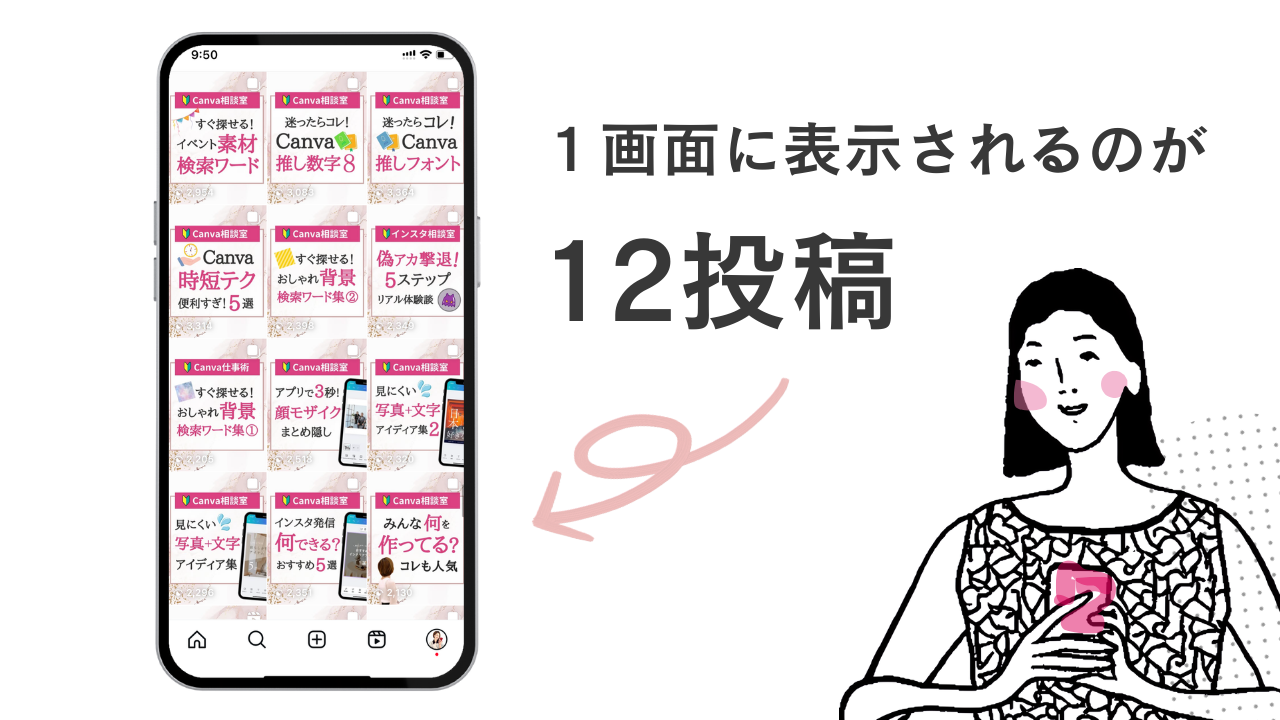
投稿画像は、プロフィール画面に3枚ずつ並んで表示されます。
この見え方を意識することで、
より洗練されたプロフィール画面が作れます。
例えば…
2パターンのデザインを交互に投稿する
3パターンのデザインを組み合わせる
など、投稿する前に並び順をシミュレーションしてみましょ。
初心者さんは、1パターンから始めると継続できるよ。
もちろん、デザイン変更はいつでもできるから安心してね。
STEP4: Canvaで投稿画像のパターンを決める
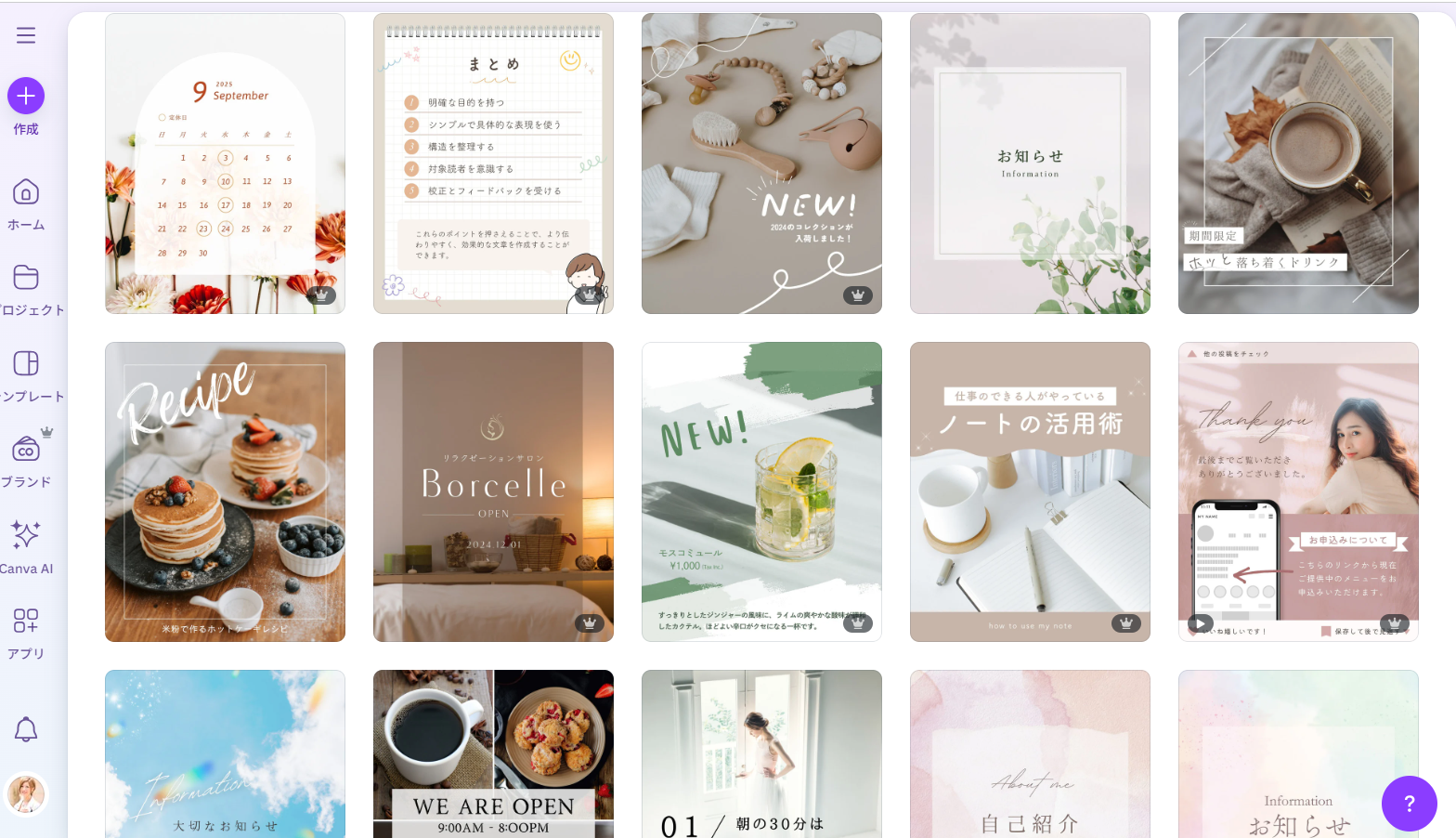
Canvaには、おしゃれなInstagramのテンプレートが豊富に用意されています。
ここで決めたテーマカラーやフォントに合わせて
テンプレートをカスタマイズしていきましょう。
宣伝用 →商品やサービスをアピールする画像
知識共有用 →役立つ情報をまとめた画像
日常用 →ライフスタイルやオフショットなど
このように、投稿する内容に合わせてデザインのパターンを決めておくと、
毎回デザインに悩む時間がなくなります。
👇投稿画像を簡単に作成する方法はこちら
STEP4: 同じデザインで18投稿は続ける
デザインを変えたい気持ちは分かりますが
アカウントの統一感を作るためには継続が大切です。
最低でも18投稿(プロフィール画面の6列分)は、
決めたデザインパターンで投稿を続けてみましょう。
自然と統一感が生まれ、プロフィールを見た人に
あなたの「世界観」が伝わりやすくなってきますよ。
以上がバラバラだった投稿画像を
統一してきたときの方法でした。
お悩み解決のヒントがあればうれしいです💖
InstagramやCanvaをもっと使いこなしたいあなたへ
「周りにCanvaのことを聞ける人がいない…」
「一人で悩んでいても、なかなか解決しない…」
「デジタル機器が苦手で不安…」
もしそう感じているなら、
一人で抱え込まずに、気軽にご相談ください。
CanvaやInstagramを活用している実体験をもとに
一人ひとりの想いに寄り添いながら
丁寧にサポートさせていただきます。
→ Canvaの基本操作を動画で学びたい方はこちら
→ 個別サポート・レッスンはこちらから
投稿画像作成やインスタ運用を
誰かにお任せしたいときは
ココナラなどのスキルマーケットを
活用するのもありです!

まとめ
今回ご紹介した5つのステップを意識するだけで、
あなたのInstagram投稿は、より魅力的で
多くの人に届くようになります。
この記事が、あなたのデジタルライフを
豊かにするきっかけになればうれしいです。
また次の記事でお会いしましょう♪
👇その他、Instagram情報はこちらにまとめています




コメント