こんにちは、かおりんです。
このブログは、デジタルスキル・サポーターの「かおり」が書いています。
「おしゃれで美しいデジタルで、あなたの未来を豊かにする」という想いで、日々の情報を発信しています。(@rosecocon_kaori )
さて、
「せっかくCanvaで素敵なデザインが作れたのに、SNSに投稿しようとしたらサイズが合わない…」
「無料版を使っているから、サイズ変更ができないって諦めていませんか?」
そんな風に、一人で悩んでいませんか?
大丈夫です。
実は、Canva無料版には一発でサイズ変更できる機能はありませんが、ちょっとした「裏技」があるんです。
この記事では、そんなあなたのために
無料でできる裏技から
作業効率をぐっと上げるプロの時短術まで
一つひとつ丁寧に解説していきますね。
一緒に、Canvaをもっと楽しく
もっとスムーズに使えるようになりましょう。
Canva無料版でデザインのサイズを変更する裏技
「Canvaは無料版だからサイズ変更できないのは仕方ないのかな…」
と思っているかもしれませんが、ご安心ください。
少し手間はかかりますが、以下の2つの方法でサイズを変えることができますよ。
サイズ変更の裏技!プロジェクトからデザインを選ぶ
Canvaの無料版を使って時短でサイズ変更する裏技の手順をパソコンの操作画面つきで解説します。
1.まず、新しく作りたいサイズでデザインを新規作成
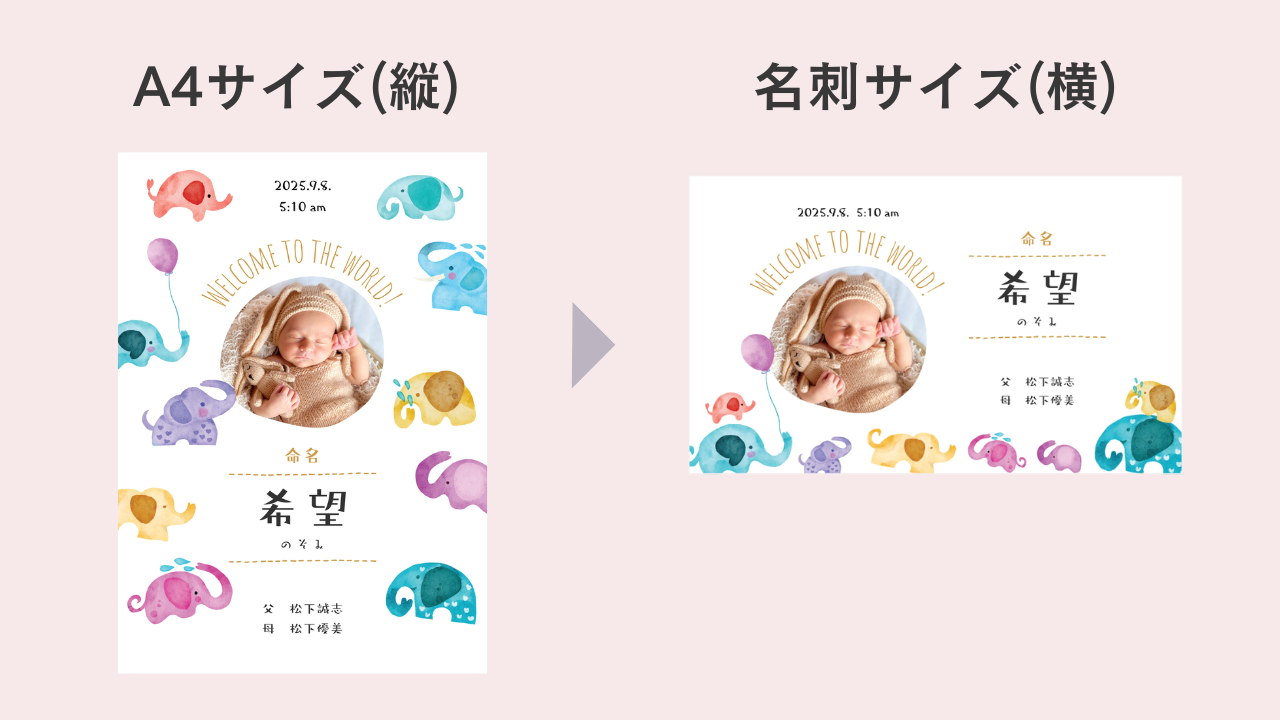
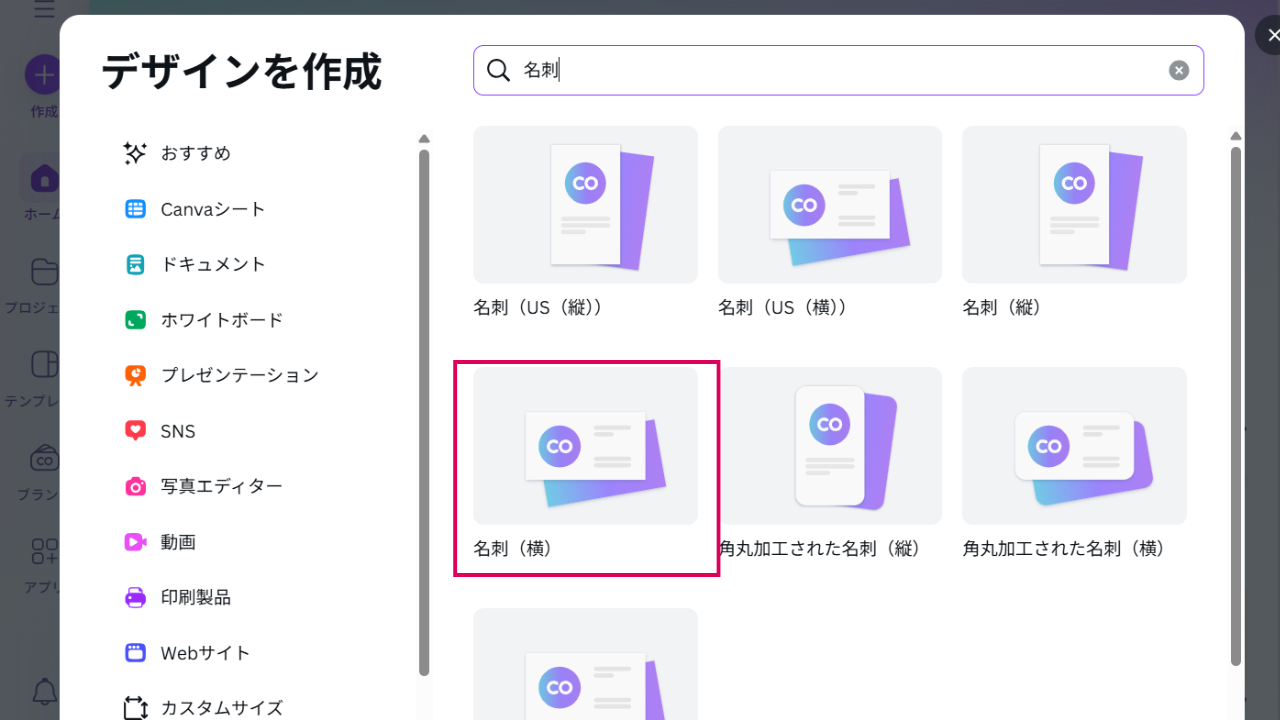
今回はA4の命名書のデザインを「名刺(横)」にサイズ変更していきます。
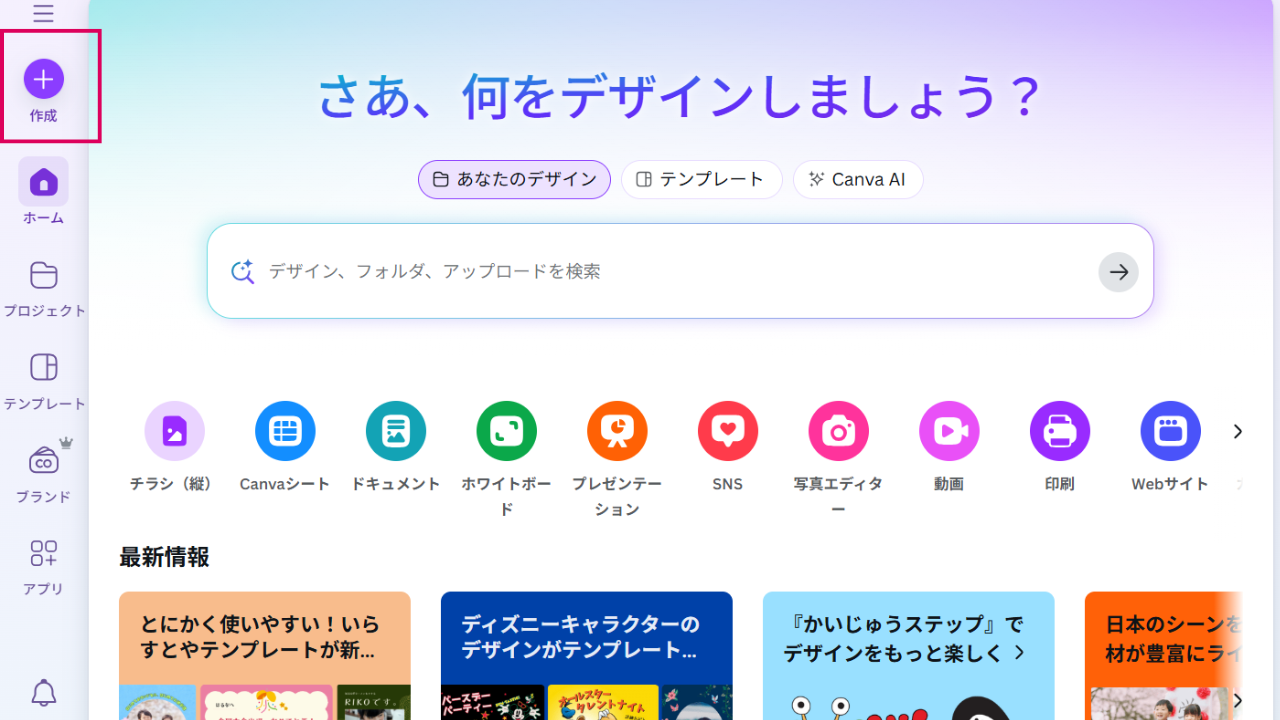
作成したいデザインの媒体名を入力する。
上の検索窓に「名刺」と入力。
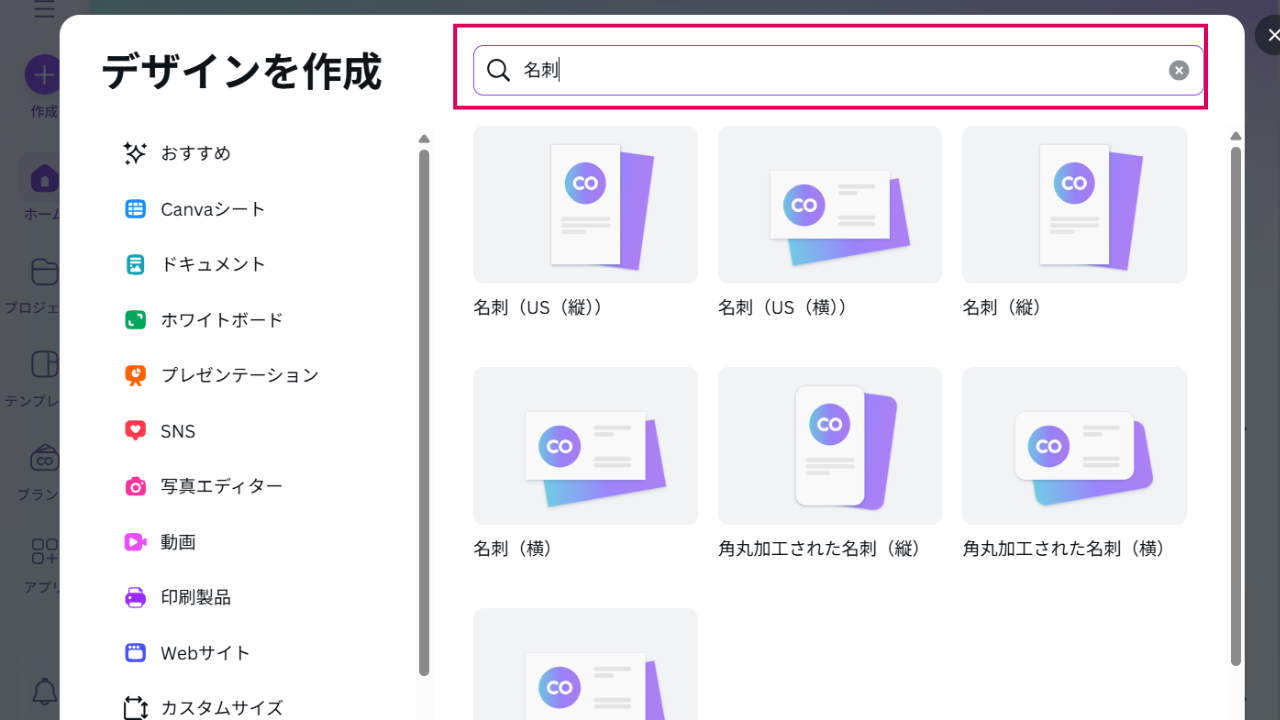
「名刺(横)」を選択する。
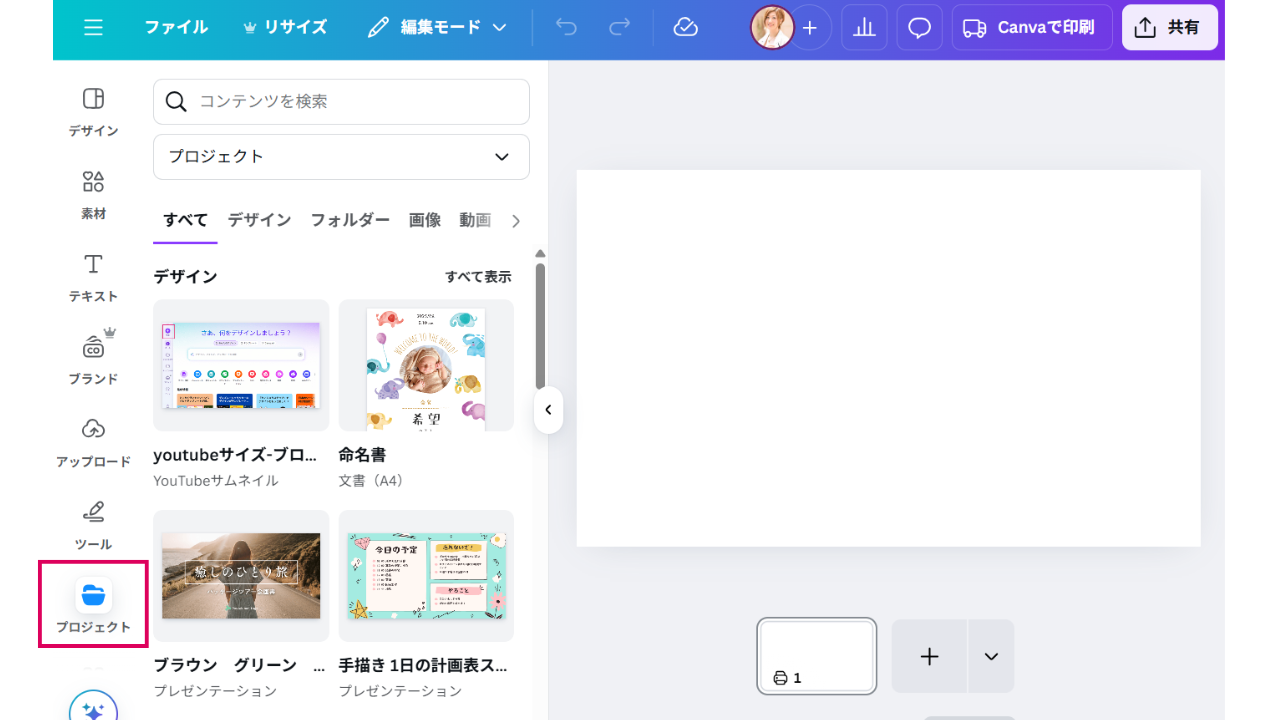
2.画面左にあるバーの「プロジェクト」を押す
3.プロジェクトからコピーしたいデザインを押す
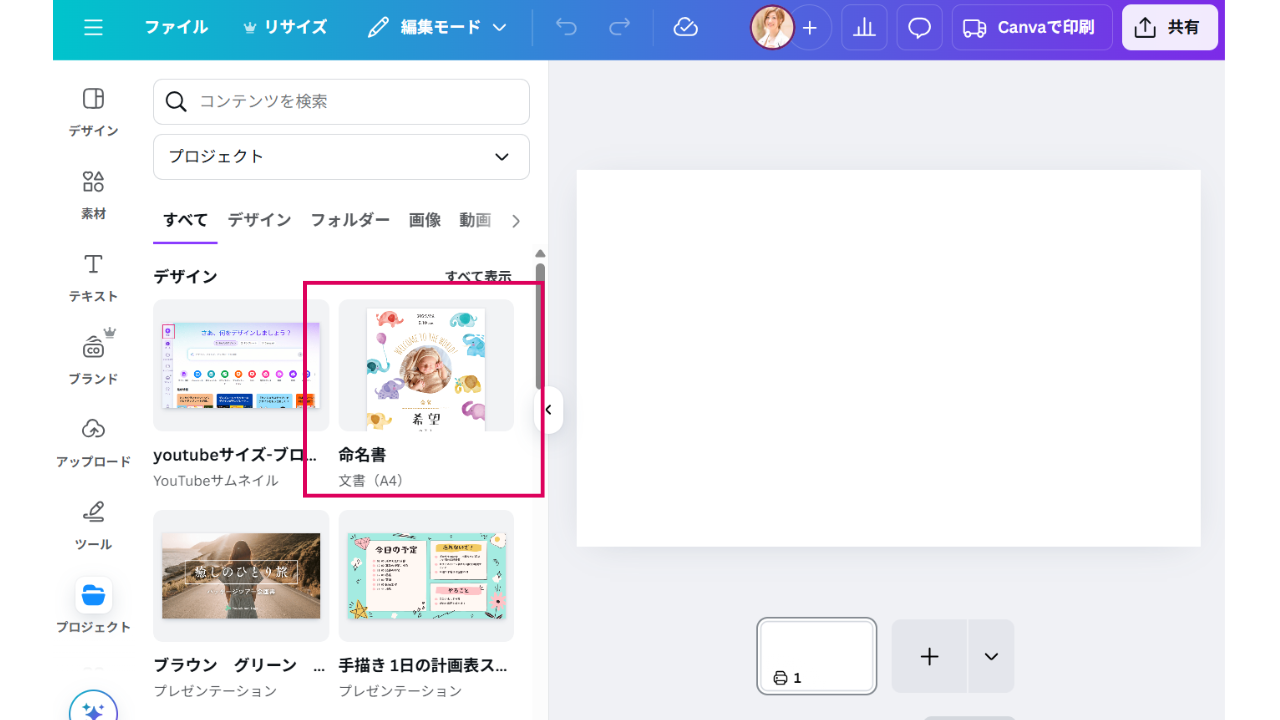
4.名刺サイズのキャンバスにデザインが入る
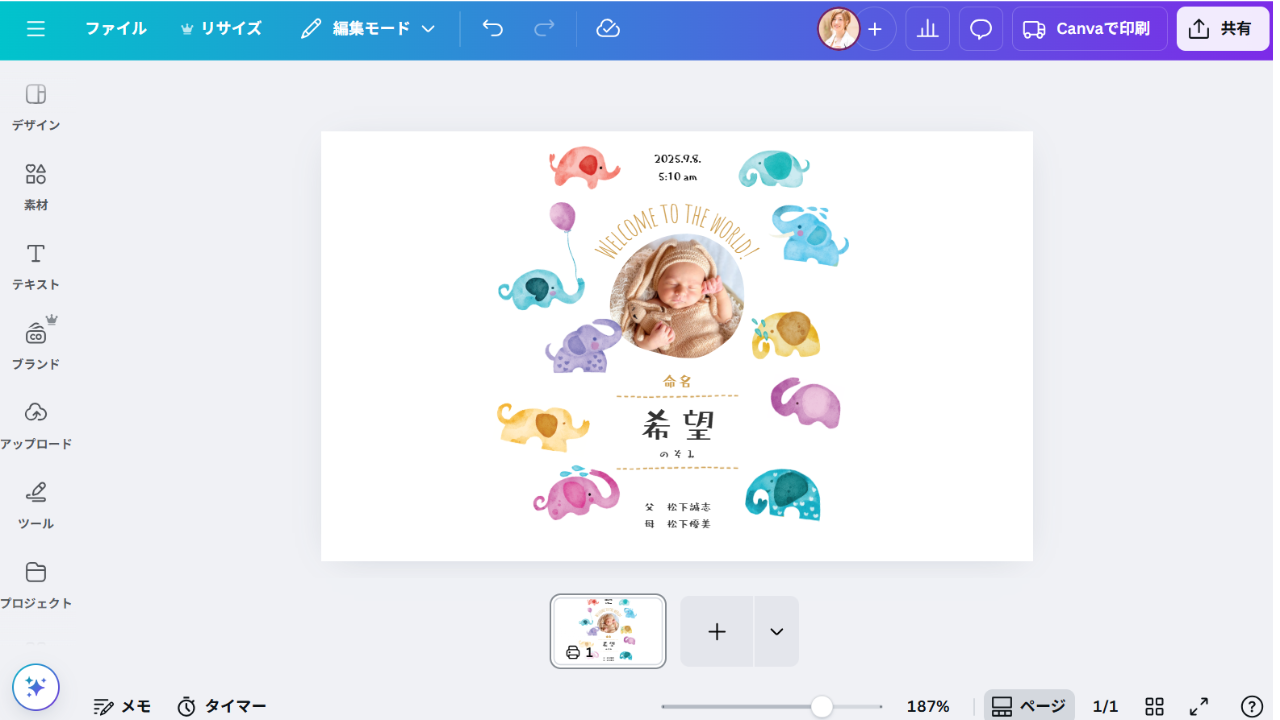
4.コピーした後はサイズに合うようにレイアウトや文字サイズを整える
サイズ変更完成!!
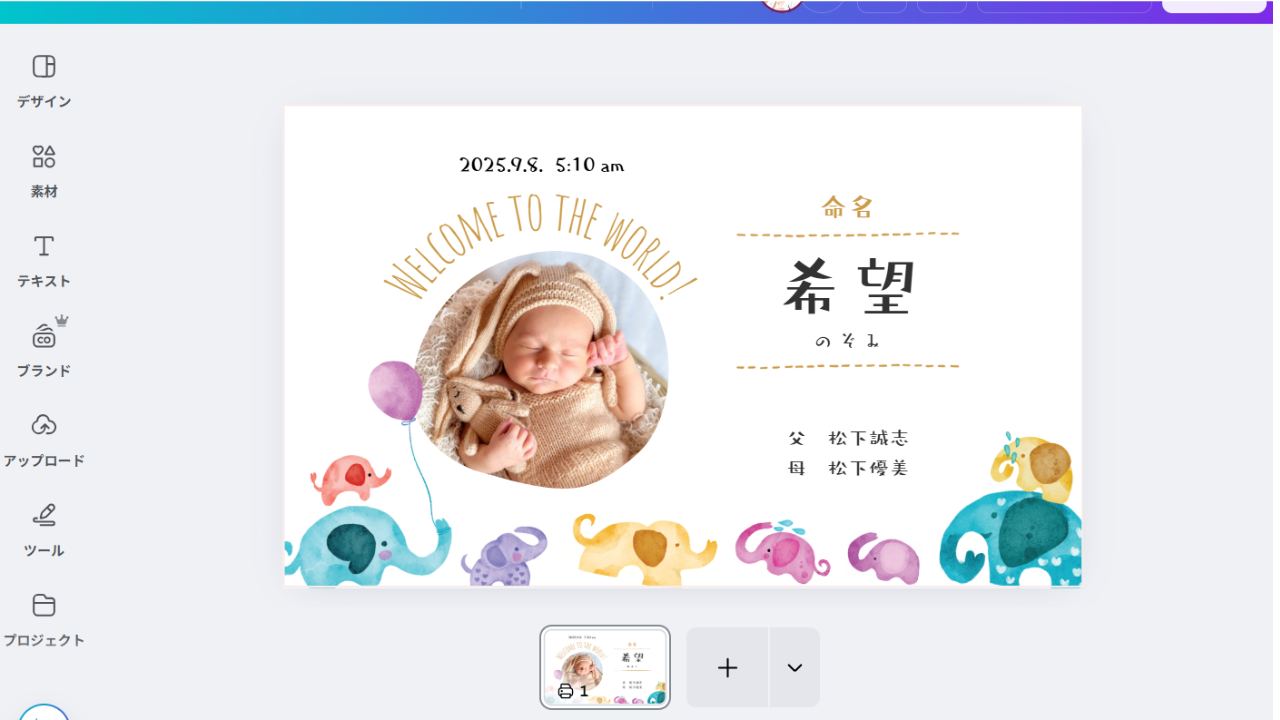
以上がCanvaの無料版で簡単にサイズ変更する裏技でした。

背景色もまるっとコピーできるから、時短になるよ!
1クリックで超時短!Canva Proの便利機能
知ってましたか?Canva Proを使うとたったの数秒でサイズ変更できるんです。
無料版の裏技はあくまで応急処置。
デザイン作業を本当に効率化するなら
Canva Proの「マジックリサイズ」機能は欠かせません。
マジックリサイズを使えば
作ったデザインをクリック一つで
あらゆるサイズに一瞬で変えられるんですよ💓
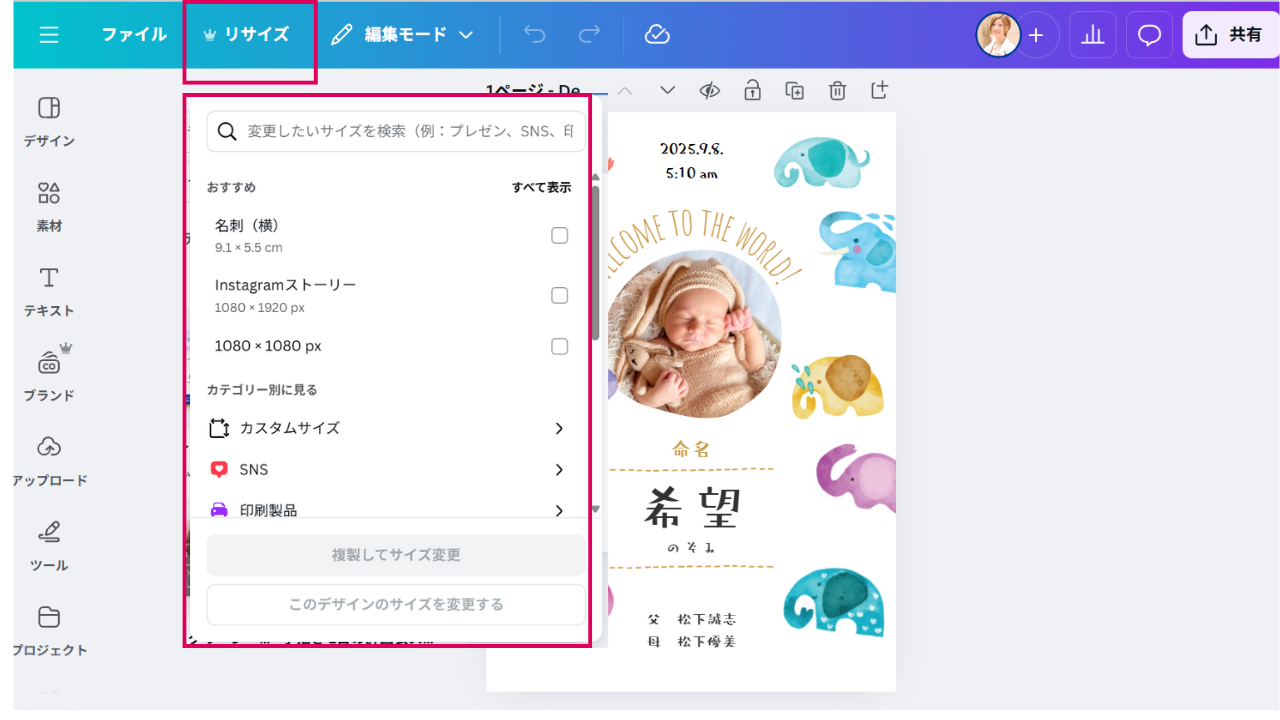
裏技での作業時間 vs マジックリサイズでの作業時間
【裏技】6ステップの作業が…
【マジックリサイズ】わずか3ステップで完了!
【もう自己流は卒業しませんか?】
あなたのデザインが劇的に変わる方法
「有料版に登録したけど、機能が多すぎて使いこなせるか不安…」
もしそう感じているなら、それはとてももったいないです。
Canvaの正しい使い方や時短術を知るだけで
デザインすることは驚くほど楽しく
そしてあなたの強力な武器になりますよ!
私自身のCanva講座では
初心者の方でも安心して
デジタルスキルを学んでいただけるよう
一人ひとりに合わせて
丁寧にレッスンをしています。
あなたの貴重な時間を制作作業に費やすのではなく本来のビジネスや発信活動に集中できるよう、一緒にCanvaを学びませんか?
→ 『Canva超初心者向け🔰寄り添いチラシづくり講座 5回コース』

まとめ
無料版の裏技は、困ったときの強い味方になってくれます。
でも、本当に効率を求めるなら、Canva Proの「マジックリサイズ」は欠かせない機能です。
この裏技で得た知識をきっかけに、業務効率アップに繋がればうれしいです!
👇Canvaのお役立ち情報はこちらにまとめています



コメント