
こんにちは。
おしゃれなデジタルスキル・サポーターの
かおりんです。
今回は「組織図」を時短で
分かりやすく作成する方法をまとめました。
「おしゃれで美しいデジタルで、
あなたの未来を豊かにする」という想いで、
実体験をもとに情報をシェアしています。
(@rosecocon_kaori )
CanvaやInstagramの個別相談・レッスンはこちらから
仕事で
「社内の組織図を最新版に更新して」
「関係性が分からないから相関図を作成して」
と頼まれること、ありませんか?
組織図はよく使う資料ですが
「一から作るのは時間がかかるし
どう描けば見やすいか分からない…」
と作成に取り掛かるまでが億劫になりがちです。

私もどんなデザインがいいのか迷いました!
しかし、Canvaのある機能のおかげで、この悩みが一発で解決しました。
今回は、Canvaを使った組織図の劇的な時短作成術をご紹介します。
早速、みていきましょう!
Canvaでビジネス活用「組織図テンプレート」
資料作成に慣れている方はご存知かもしれませんが、Canvaの「テンプレート」機能が、組織図の作成で本当に役立ちました!
【解決のステップ】
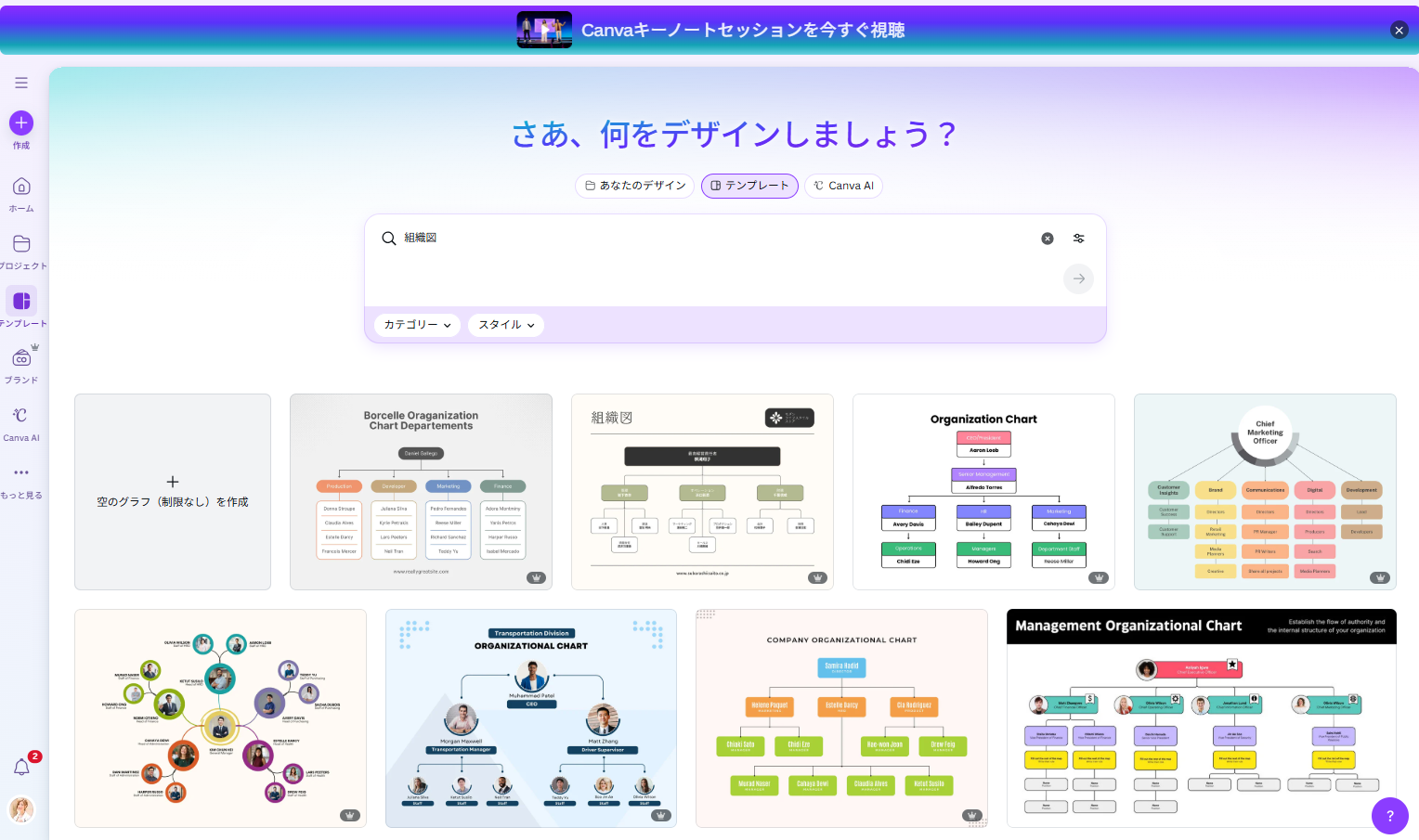
❶ 検索:ホーム画面、又はデザイン編集画面の「デザイン」タブを開き、「組織図」と検索。
センスが良い組織図のテンプレートが大量に表示されます。
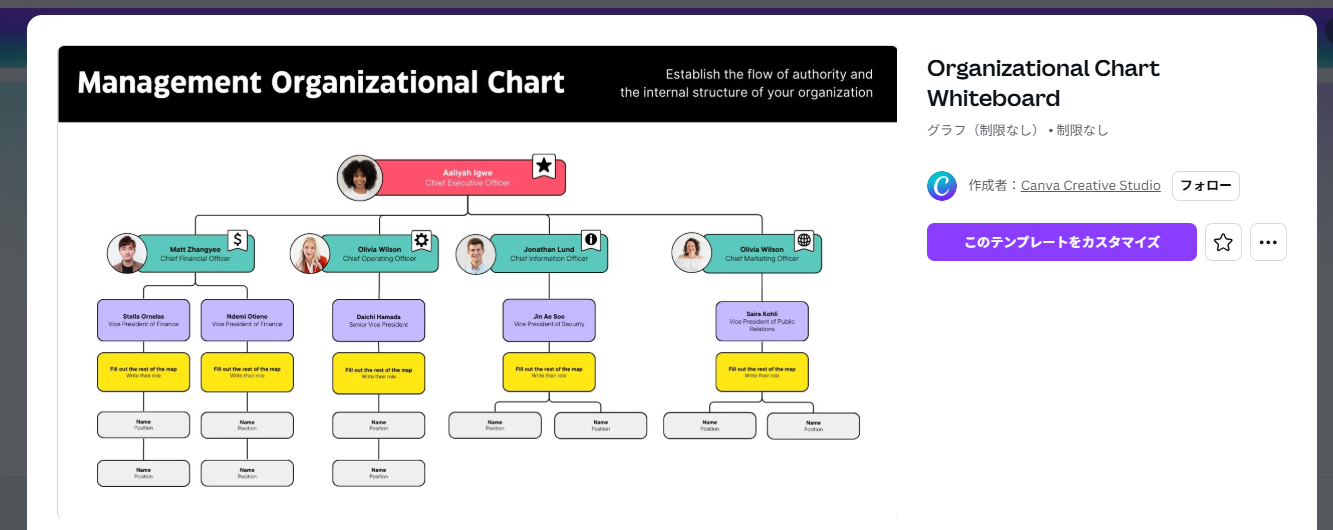
❷ 選択:気に入ったテンプレートを選ぶ。右下の『このテンプレートをカスタマイズ』を押す。
❸ 編集:写真変更、部署名や担当者名など内容を打ち替えるだけ。
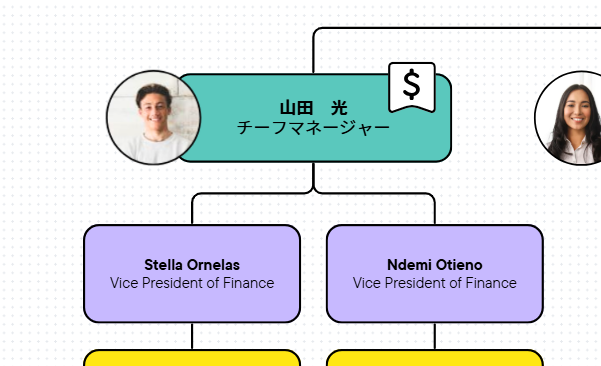
色やフォントはプロがデザインした状態のまま使えるため、ゼロからデザインを考える必要がありません。
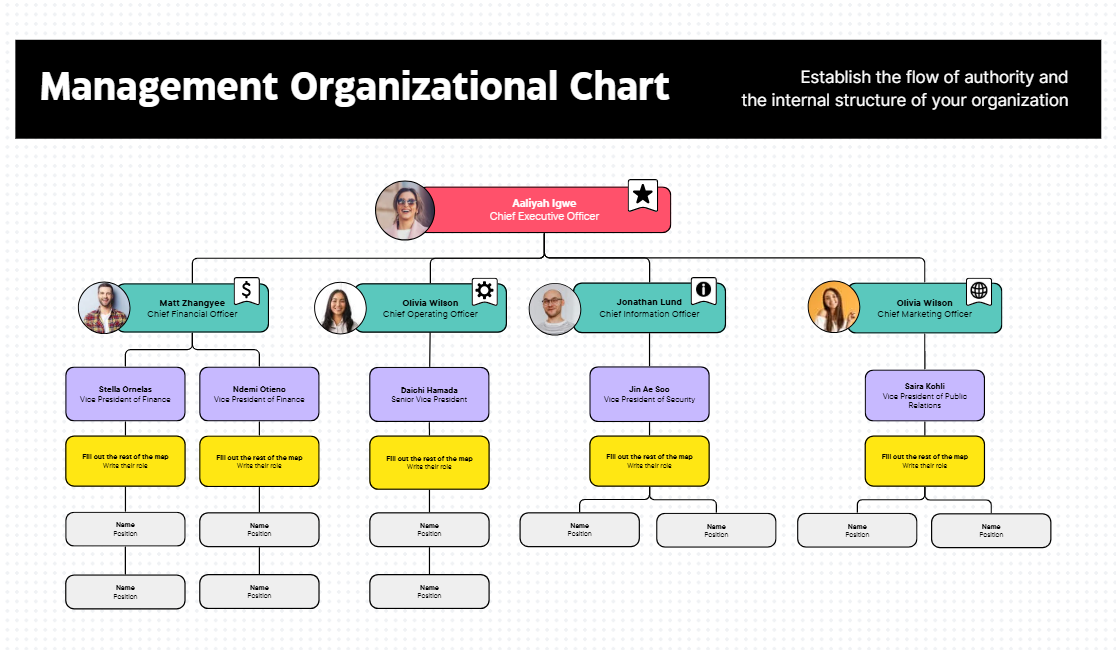
【カラフルなデザイン】
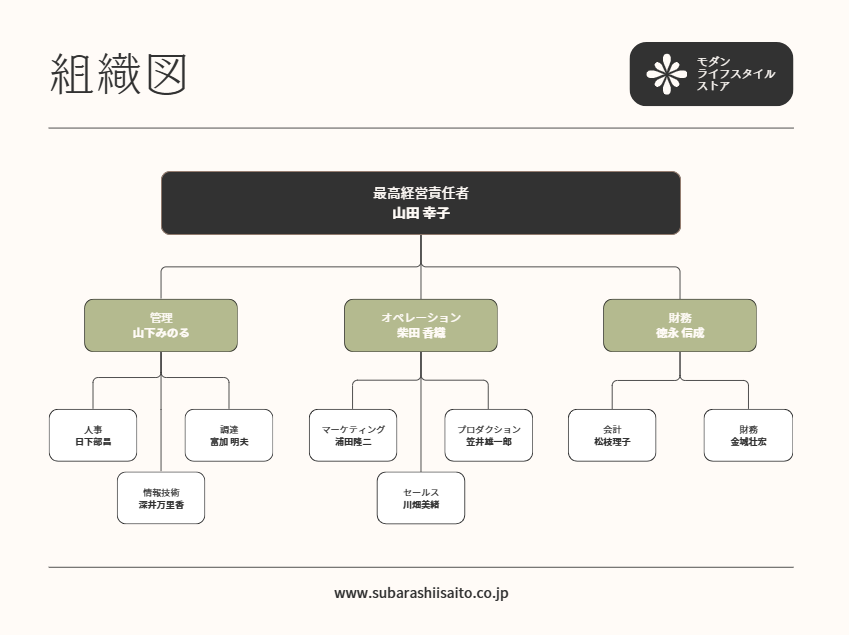
【スタイリッシュなデザイン】
【すごくシンプルなデザイン】
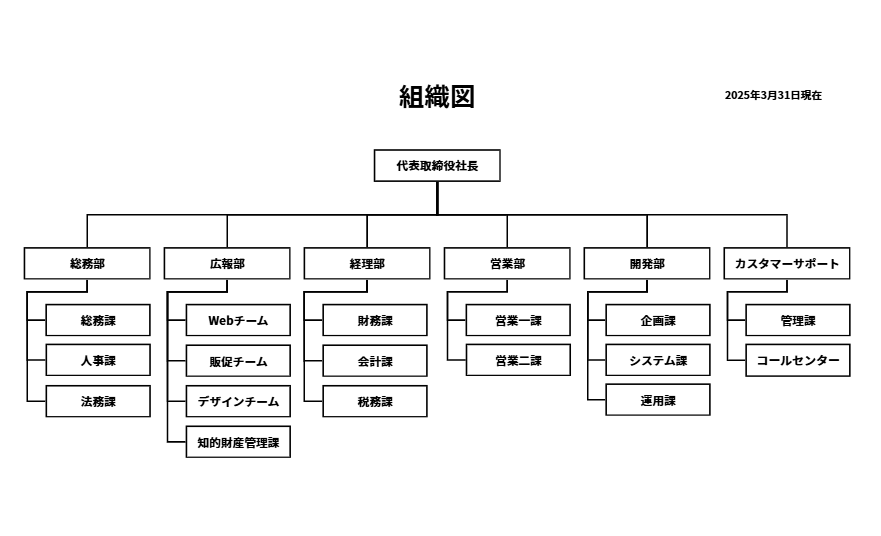
デザインのイメージや色合いも様々なので、ブランドイメージに合うテンプレートを選んでみましょ。
Canvaのテンプレートを使うメリットはこちらです。
作成の時短と「分かりやすい魅せ方」の両立
Canvaのテンプレートを使ったことで、得られたメリットは以下の通りです。
① 作成時間の劇的な短縮(時短)
いちから図形を描いていた頃と比べて、作成にかかる時間が半分以下になりました。
線の接続や配置のバランス調整に時間を取られることがなくなったのが大きいです。
図形の追加もワンクリックで出来ます。
基準になる図形を押して、追加したい方向の矢印を押す。
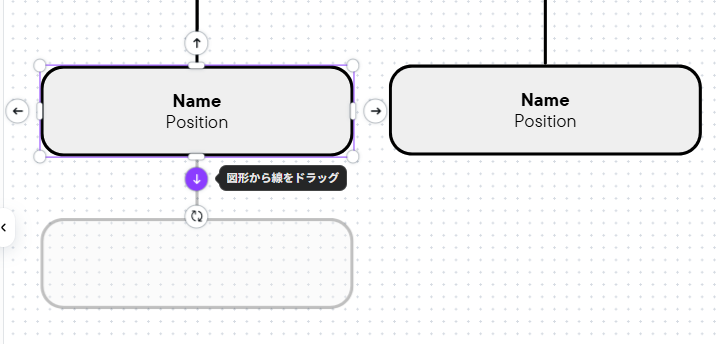
下矢印を押すと…
同じデザインの図形が追加されました!
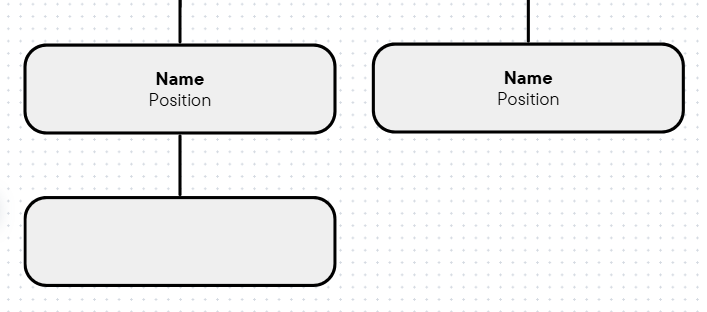
簡単!便利!ゴミ箱マークで削除も楽々♪
② 情報を分かりやすく「魅せる」ことに成功
Canvaのテンプレートは、部署ごとに色分けされていたり、人物写真を入れるためのフレームが用意されていたりします。
このデザインのおかげで、ただ情報を並べるだけでなく、「誰がどのチームにいるか」が直感的に伝わる「魅せる」組織図が完成しました。
以上がデザイン未経験の方でも時短で見やすい組織図をつくる方法でした。
ご参考になればうれしいです!
まとめ
組織図のような社内共有資料は、「正確さ」と「分かりやすさ」が重要です。
Canvaの組織図テンプレートは、あなたのデザインスキルに関わらず、その両方を満たしてくれます。
もし、組織図や図解資料の作成に時間を取られているなら、ぜひ一度Canvaのテンプレートを試してみてくださいね!
伝わるデザインのコツはこちらをご覧ください。





コメント