こんにちは、かおりです。

自分がイメージするInstagramの投稿画像を作るにはどうすればいいですか?
この疑問にお答えします。
徳島県出身、関東在住。
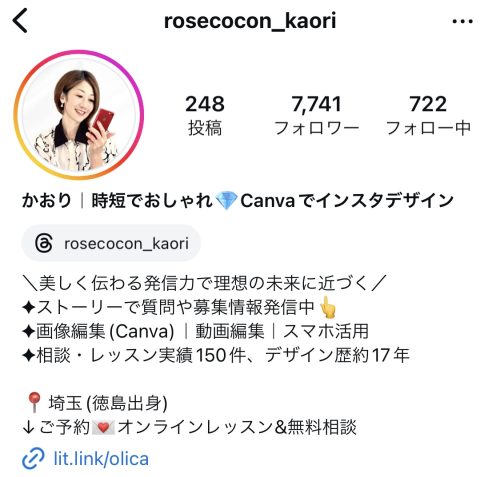
「おしゃれなデジタルで未来を豊かに」をテーマに講座やレッスンでデジタルスキルをお伝えしている、私が記事を書いています。(@rosecocon_kaori )
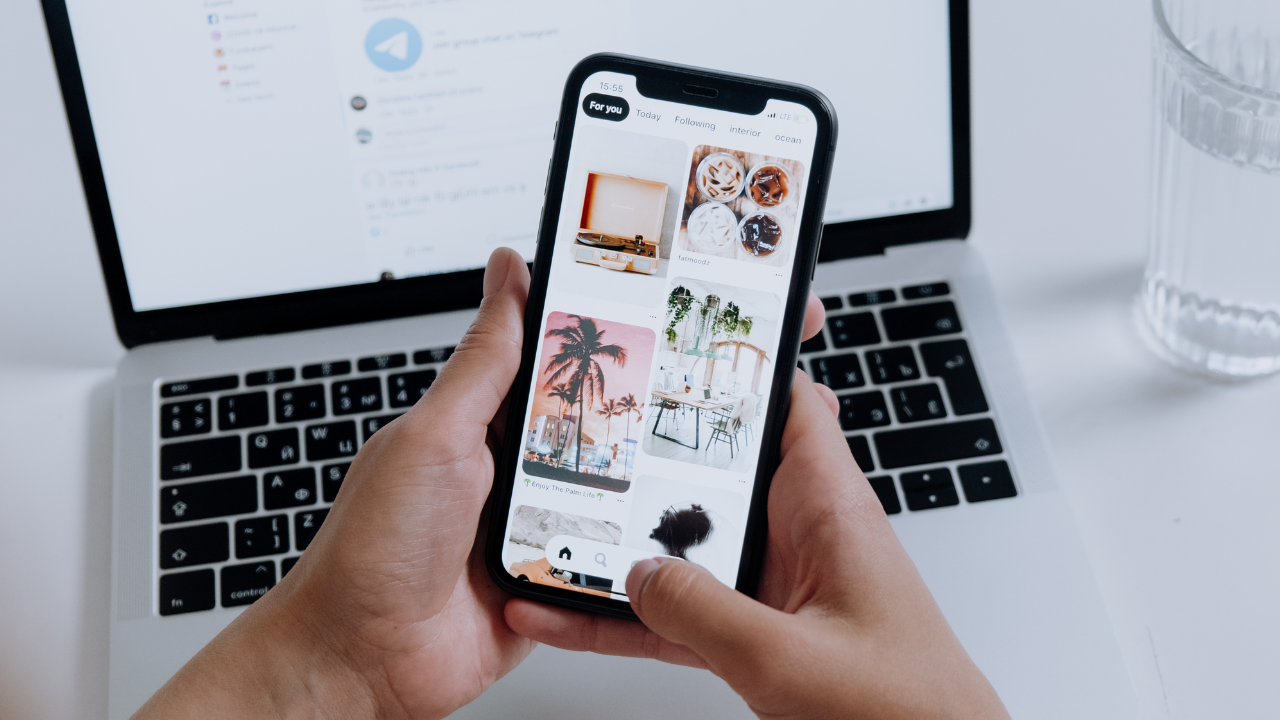
Instagram投稿の画像って、地味に手間かかりませんか?
SNS運用に慣れていない方でも、無料で使えるグラフィックデザインツール『Canva(キャンバ)』を使えばわずか3ステップでプロっぽい投稿が作れます。
今回は、Canva初心者でもすぐにできるInstagram投稿の作り方をご紹介します!

SNSで情報発信したい方をCanvaは助けてくれますよ!
それでは早速みていきましょう!
※2025年4月19日時点の情報です。詳細は公式WEBサイトでご確認ください。
CanvaでInstagram投稿を簡単作成する3ステップ
ステップ1:Instagram用テンプレートを選ぶ
Canvaには無料テンプレートもたくさん用意されています。
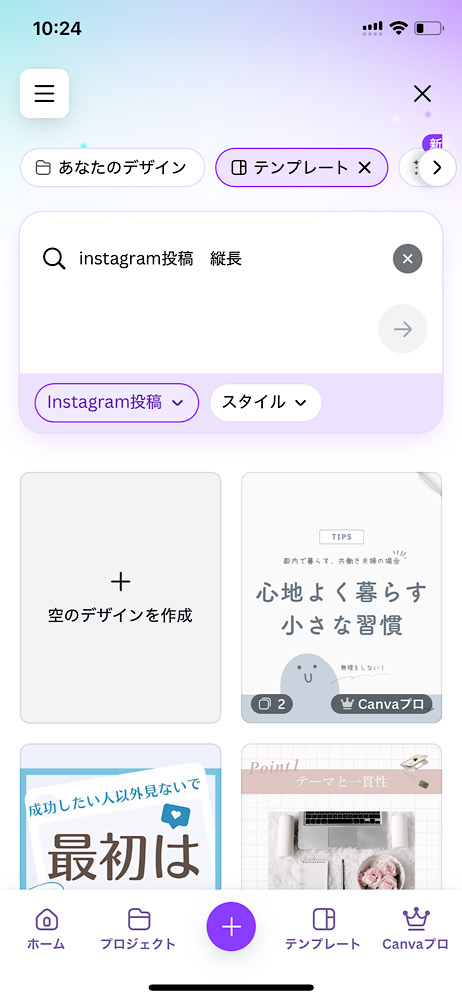
「Instagram投稿」と検索するだけで、投稿画像に最適な「縦長」「正方形」サイズのデザインが一覧表示されます。
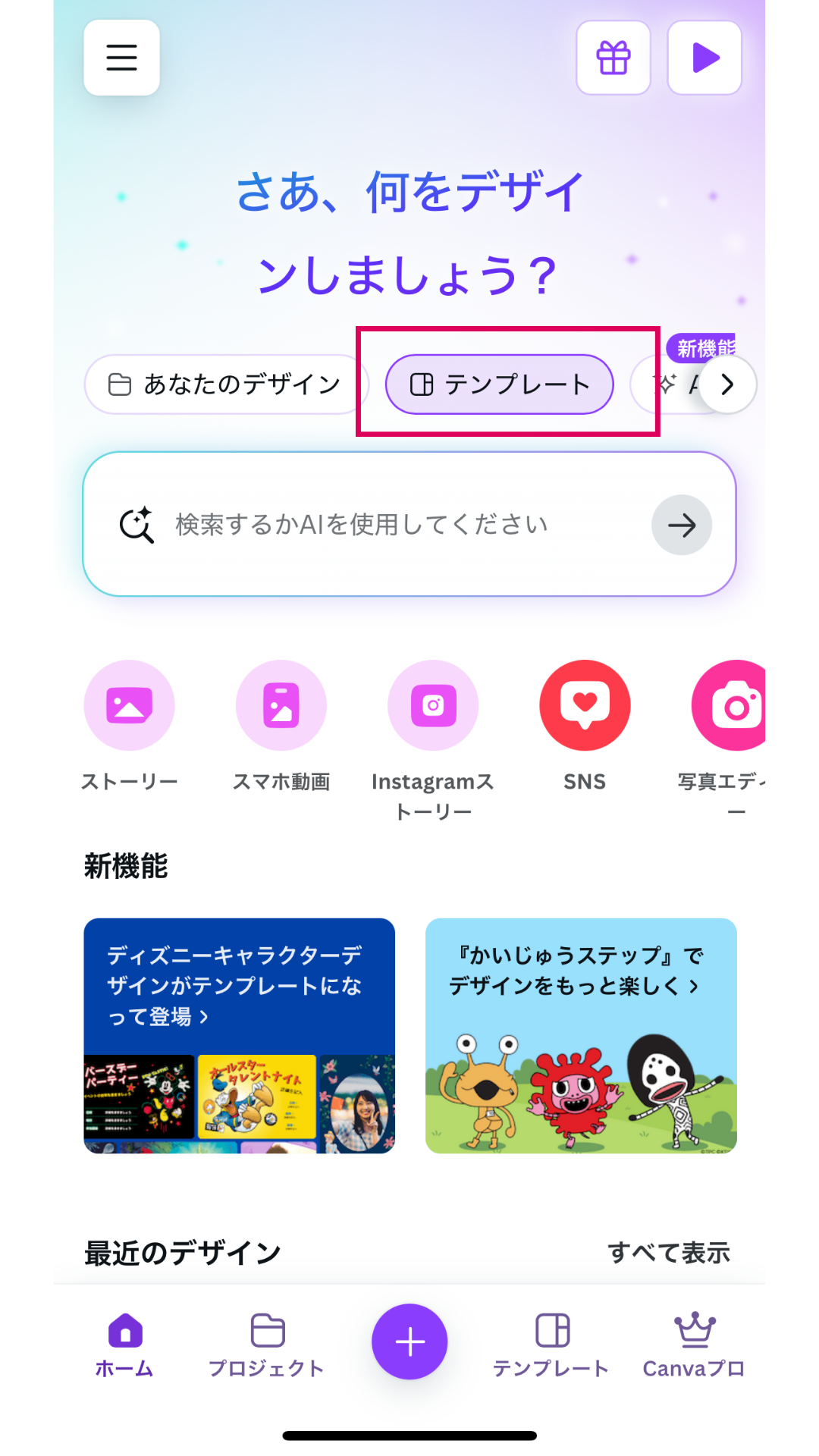
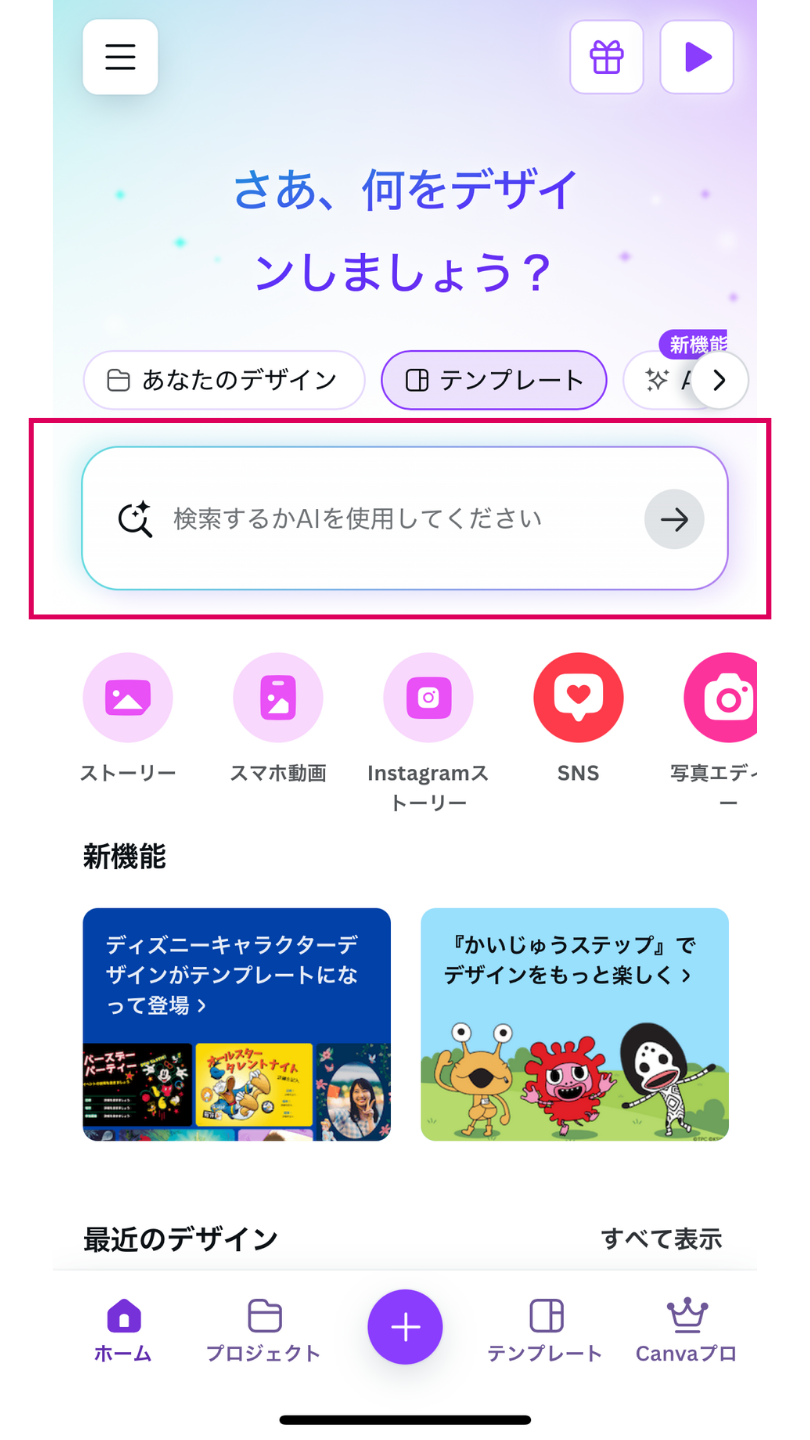
❶ ホーム画面:検索ボックス上の「テンプレート」を押す
Screenshot
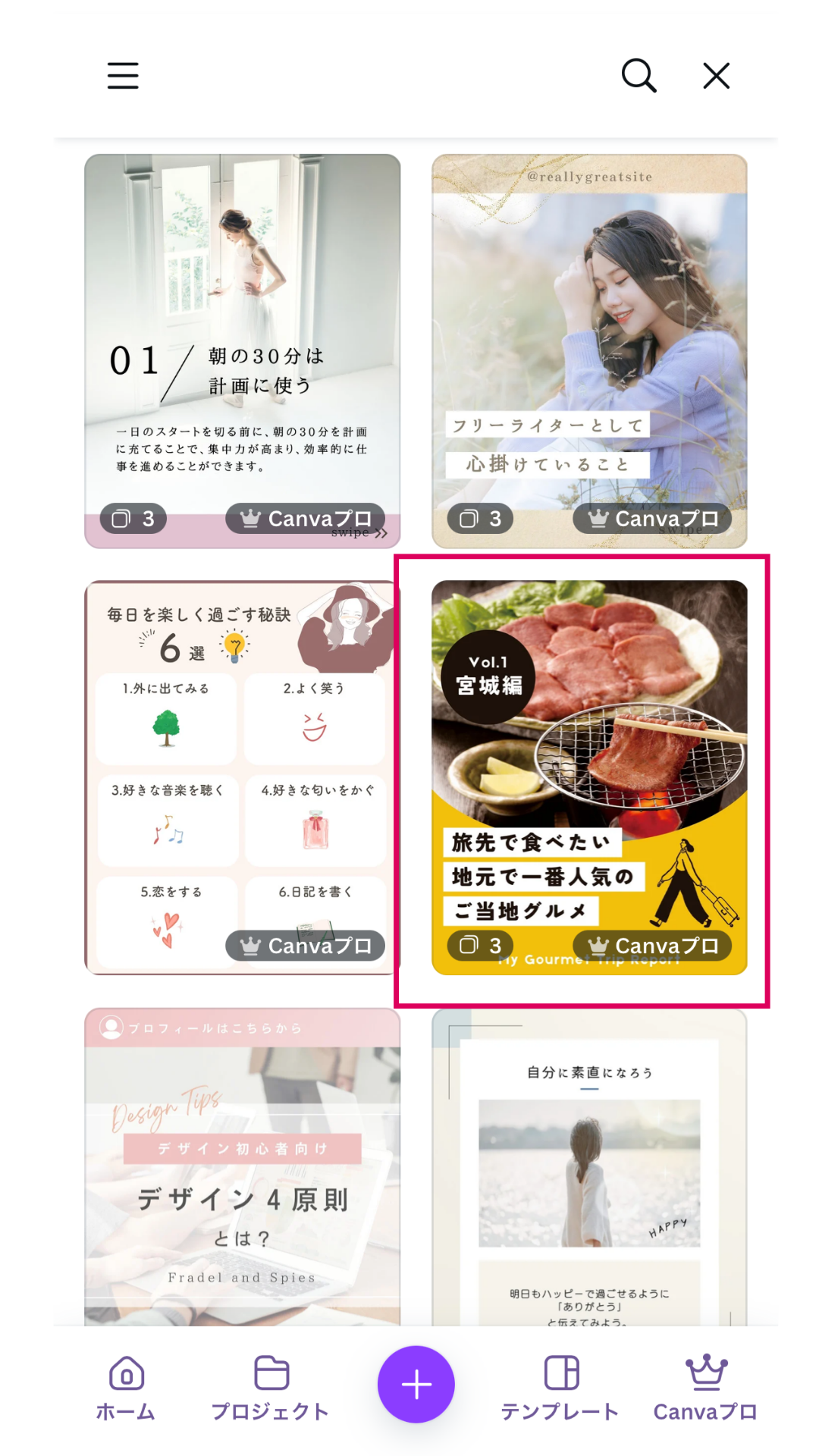
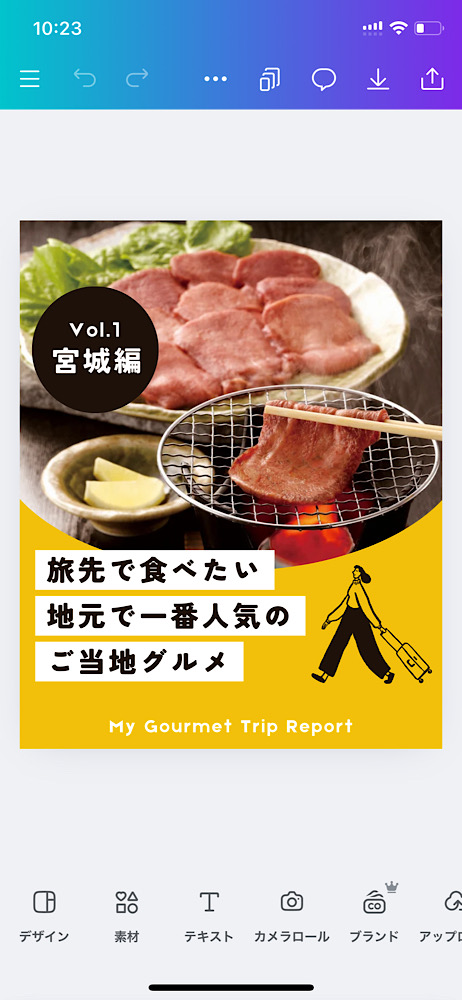
ここから編集していくよ!
Screenshot
沢山のおしゃれなテンプレートから選べるのがうれしい!
ステップ2:画像・文字・色を変更するだけ!
自分のブランドや投稿内容に合わせて、写真・色・テキストを自由に変更しましょう。
写真変更もボタンを押して置き換えるだけなので、デザイン経験ゼロでもOK!
❶編集画面で「写真・色・テキスト」など変更する
文字を変える。
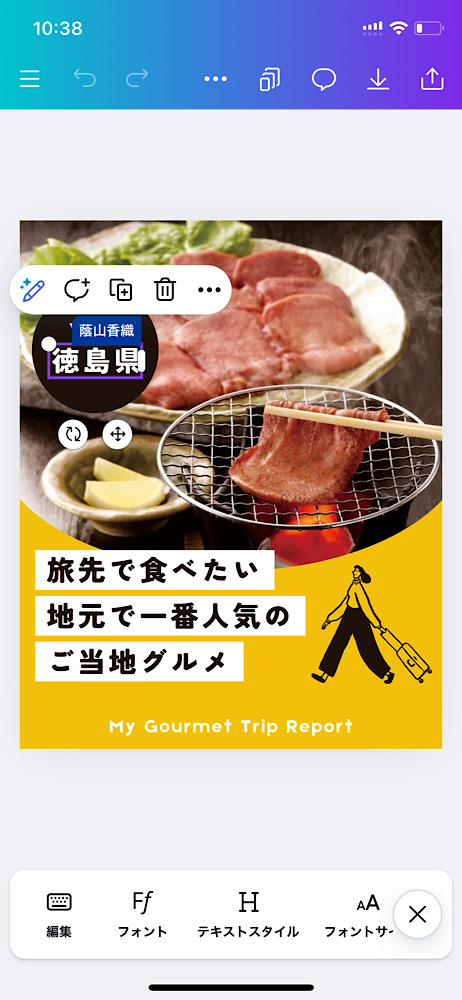
写真を変える。
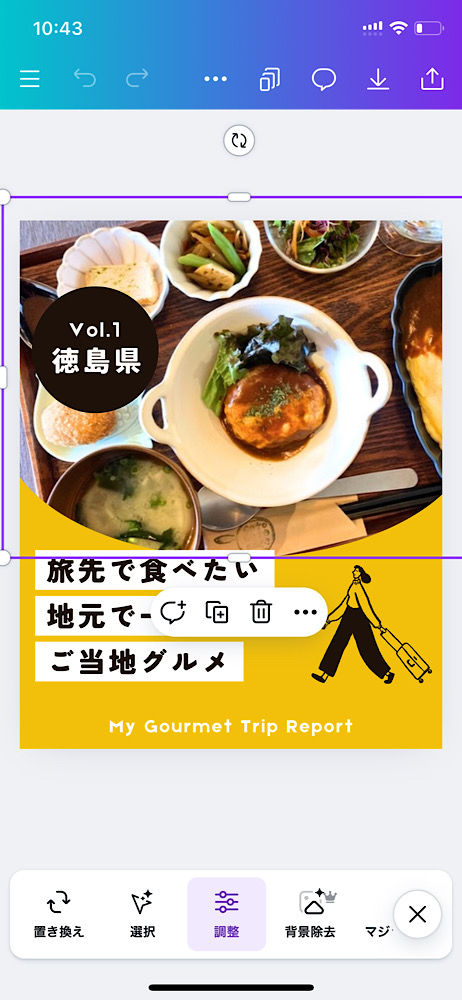
色を変える。
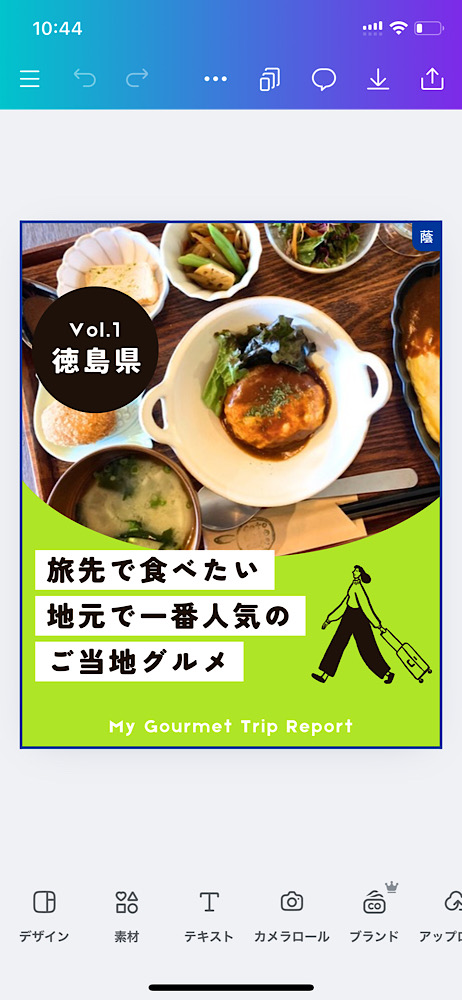
イラストも変えると、オリジナル感がアップするよ!
「本当に自分でできるかな…?」という方へ

Canvaの操作はシンプルとはいえ、
「どこをどう触ればいいの?」「このデザイン合ってる?」と最初は戸惑うこともありますよね。
そんな方におすすめなのが、Canvaの基本操作を“寄り添い型”で学べる
《寄り添いチラシづくり講座》です。
この講座では、パソコンとZOOMを使って
Canvaの基本操作をマンツーマン+動画サポートで学ぶことができます。
Canvaを触ったことがない人でも、
👩「受講中でも驚くほど進めるようになった!」
という声も多くいただいております。
興味のある方はこちら
▶ 寄り添いチラシづくり講座の詳細を見る
SNS運用や集客に「自分らしい発信」をしたい方には、ご利用ください。
それでは最後は、スマホに作成したInstagramの投稿画像を保存していきます。
ステップ3:PNG形式でダウンロード&投稿
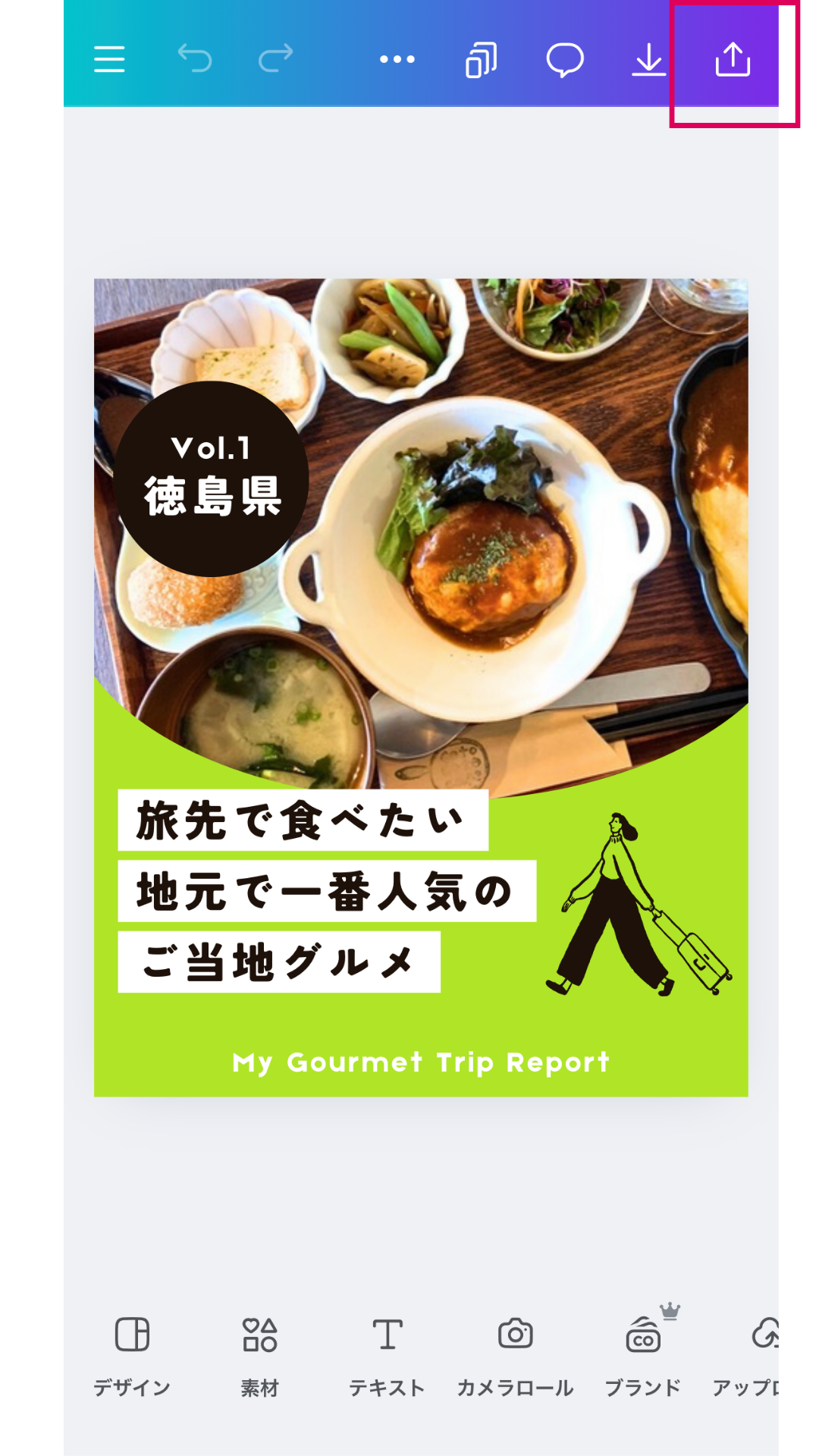
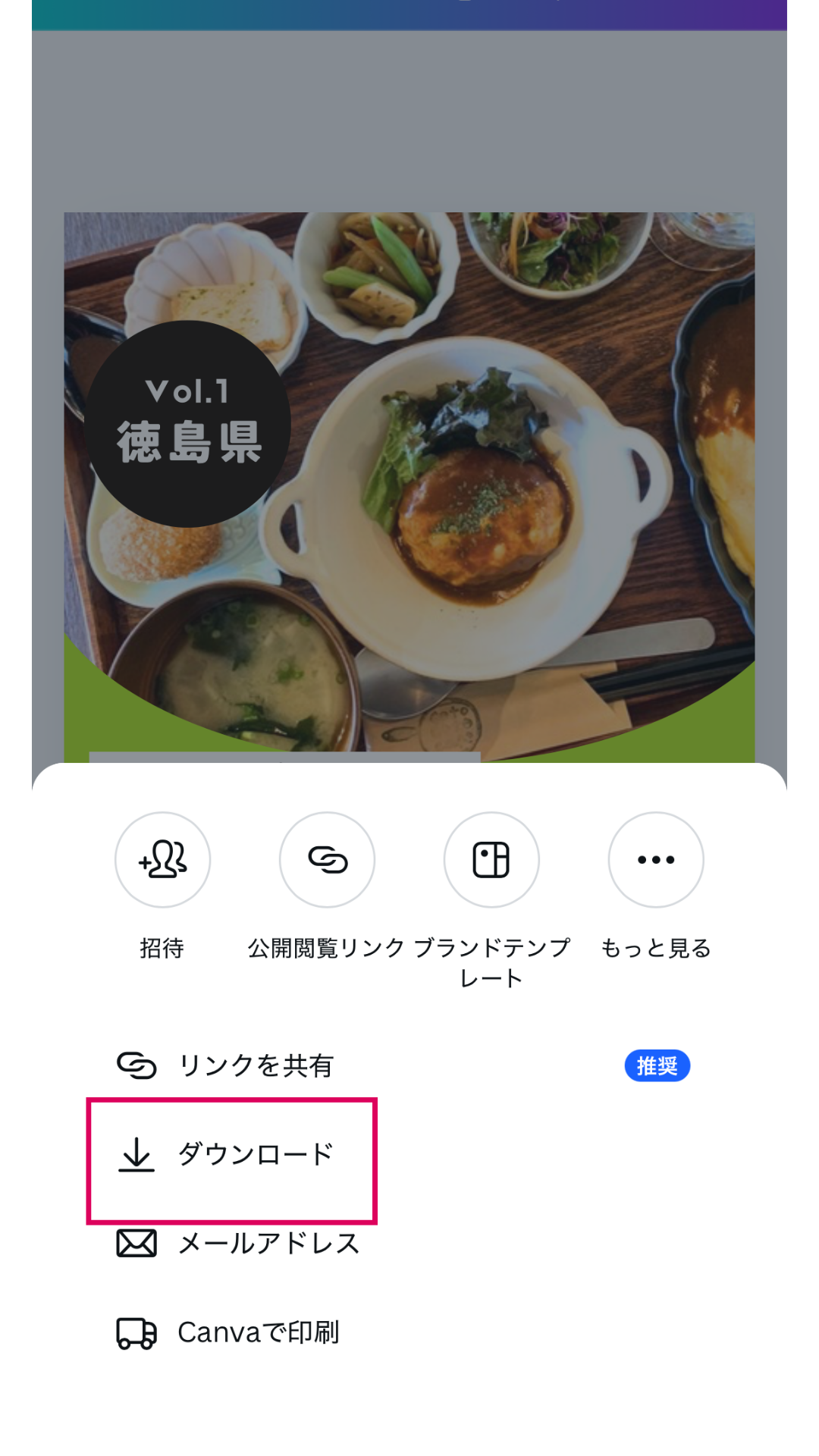
完成したら、右上の「共有」→「ダウンロード」からPNG形式で保存すればすぐに投稿可能です。
スマホアプリ版Canvaを使えば、そのままInstagramへ投稿もできます!
❶「上矢印(共有)」を押す
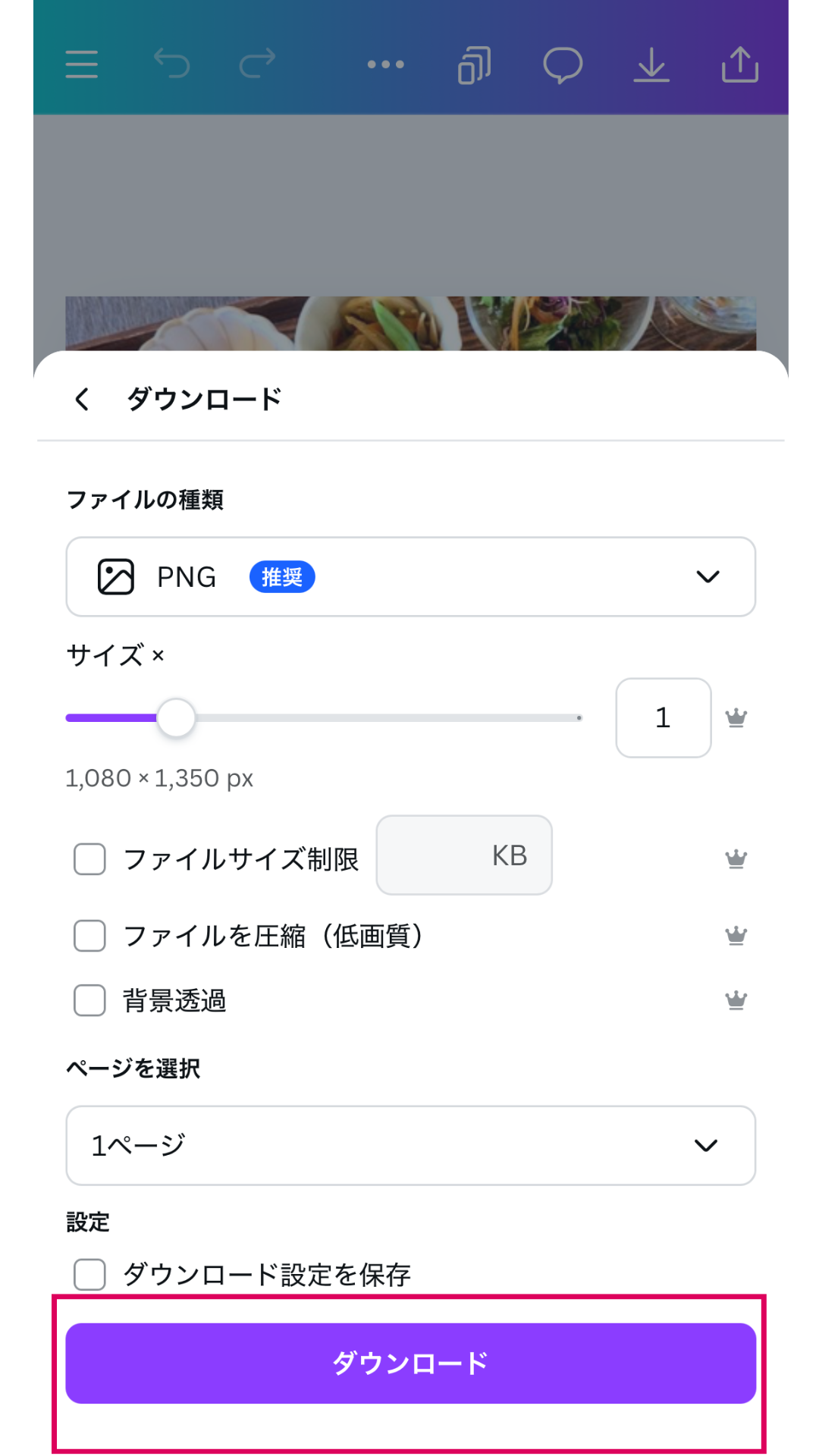
❷「ダウンロード」を押す
❸ページを選択して「完了」を押す(そのままで大丈夫な場合は触らなくてOK)
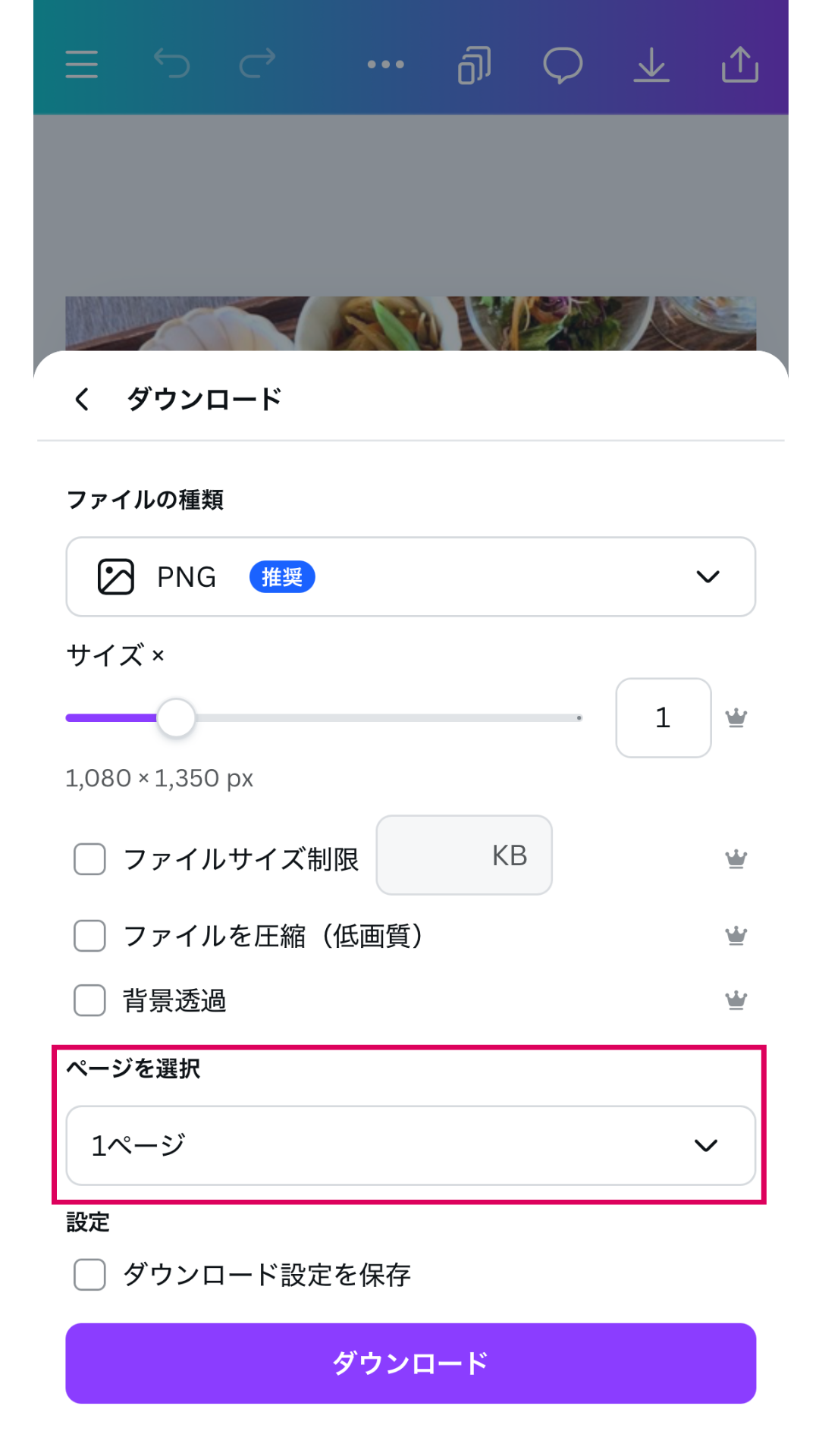
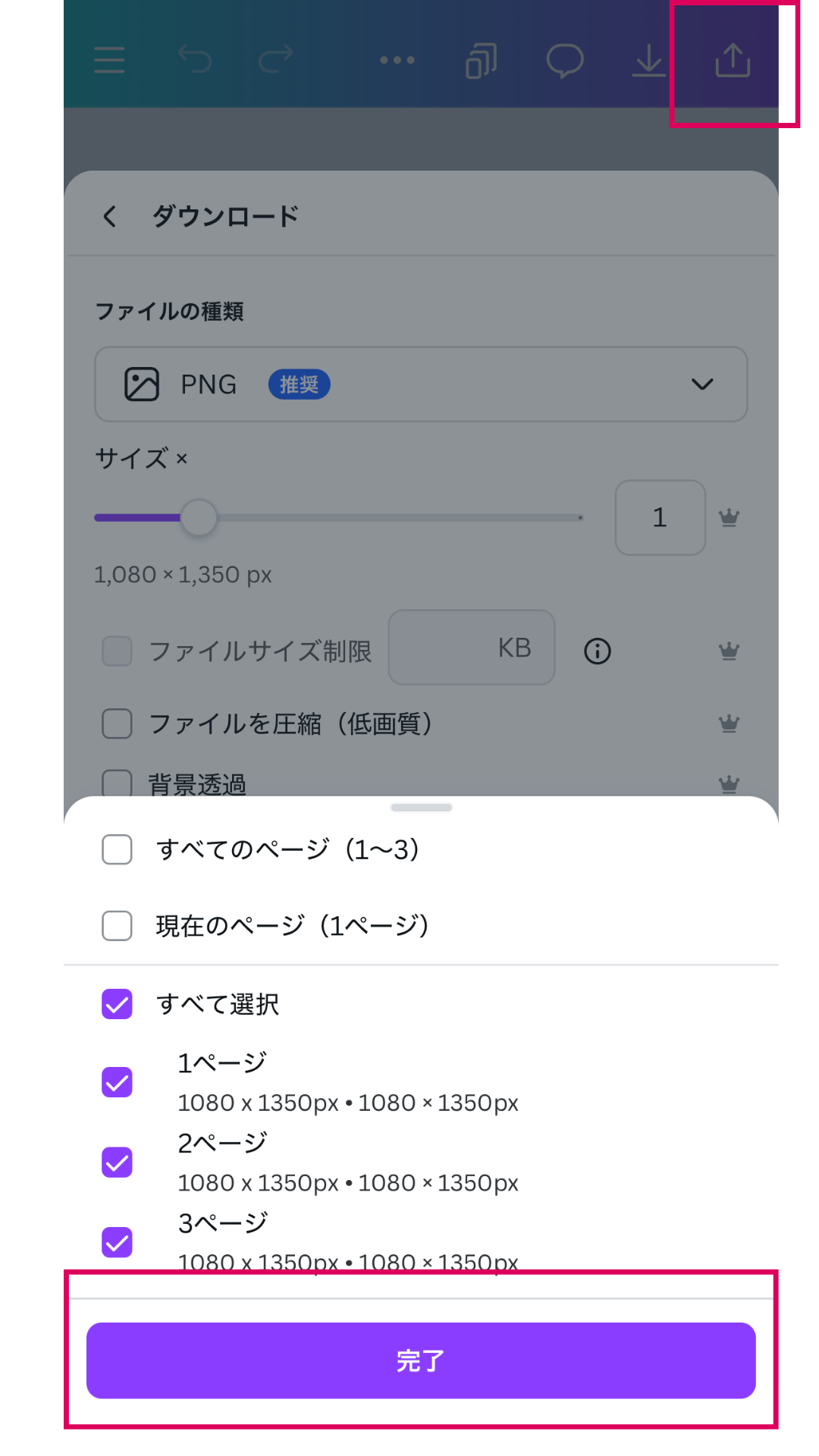
❹ 「ダウンロード」を押す
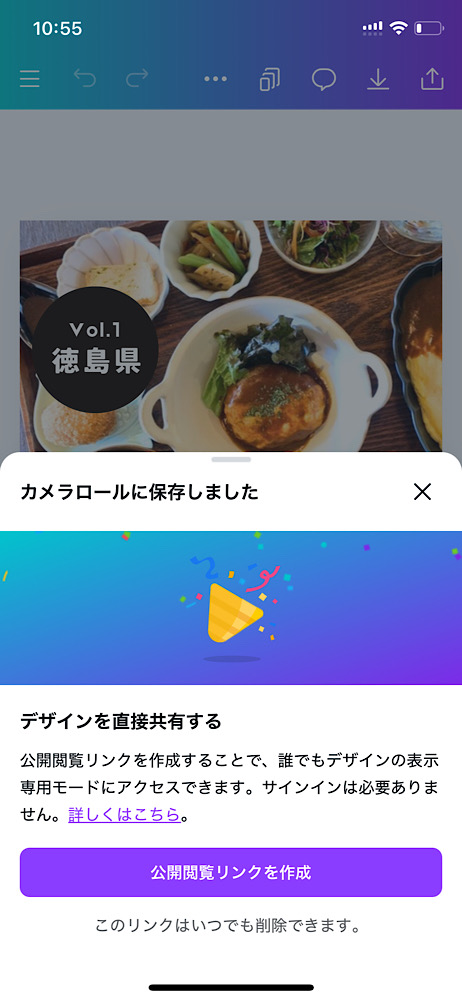
スマホに画像が保存された!
いつもスマホで写真が保存される場所をみてね。
完成👏👏👏
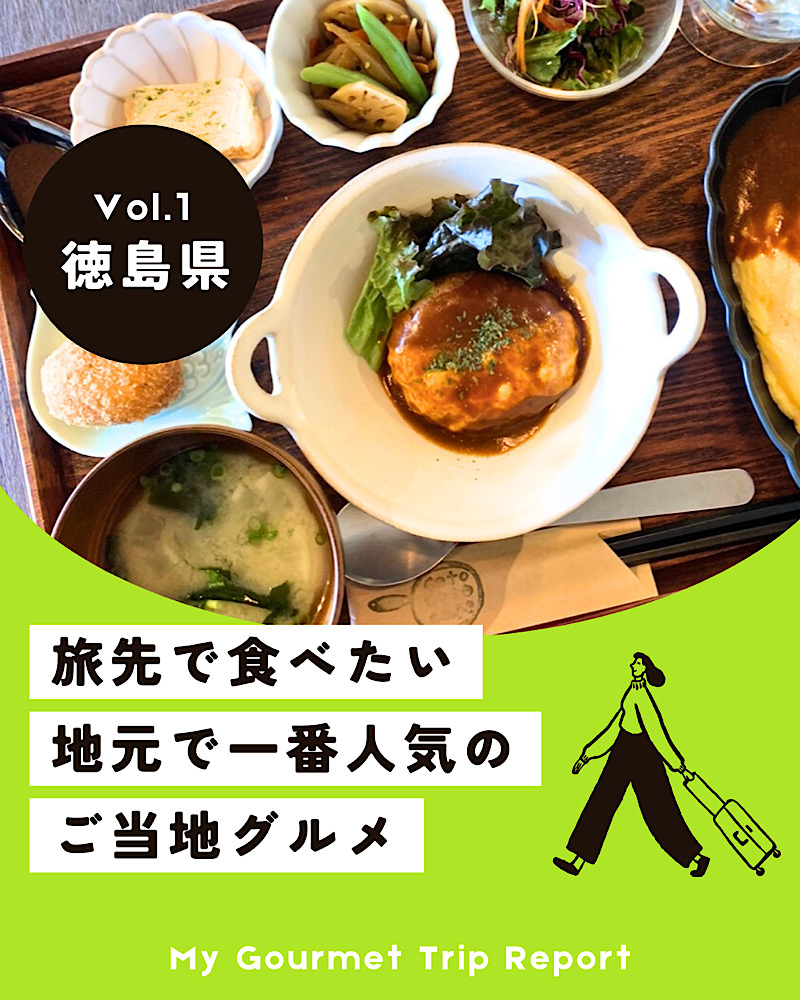

お疲れさまでした!
この手順でInstagramの投稿画像をいつでもどこからでも作成できます。
作成した画像はスマホからインスタグラムに投稿。
ぜひ、Instagram運用に活用してみてくださいね!
まとめ
Canvaを使えば、時間をかけずにオシャレなSNS投稿が作れます。
無料テンプレやブランド登録を活用すれば、SNS運用のクオリティも効率も大幅アップ!
ぜひ一度、Canvaを使ってみてください♪
🌟ビジネス活用するときにCanvaで作れるものはこちらの記事にまとめています。
▶Canvaで作れるもの|ビジネス活用のジャンルと具体例9選
🌟Canvaの基本的な使い方を動画を見ながらワークショップ形式で学びたい方はこちらもご活用ください。
▶【Canva超初心者向け・一緒に操作】
パソコン苦手でも簡単!チラシを作りながら基本操作を楽しくマスターしよう
40代〜60代、デジタル苦手、デザイン未経験だけど自走できる情報発信力を身につけたい方に寄り添ってサポートしています。
ご質問などはインスタグラムのDMからご連絡くださいね。


コメント