こんにちは、かおりです。
ブログをご覧くださりありがとうございます。

A4って何ミリ?
印刷で端が切れたらどうしよう…。
そんなサイズ設定の確認作業やドキドキで
デザインを始める前に疲れていませんか?
Canva初心者の方へ。
基本操作はこちらで丁寧に解説しています。
↓ ↓ ↓
※Udemyとは世界最大級の動画学習プラットフォームです。
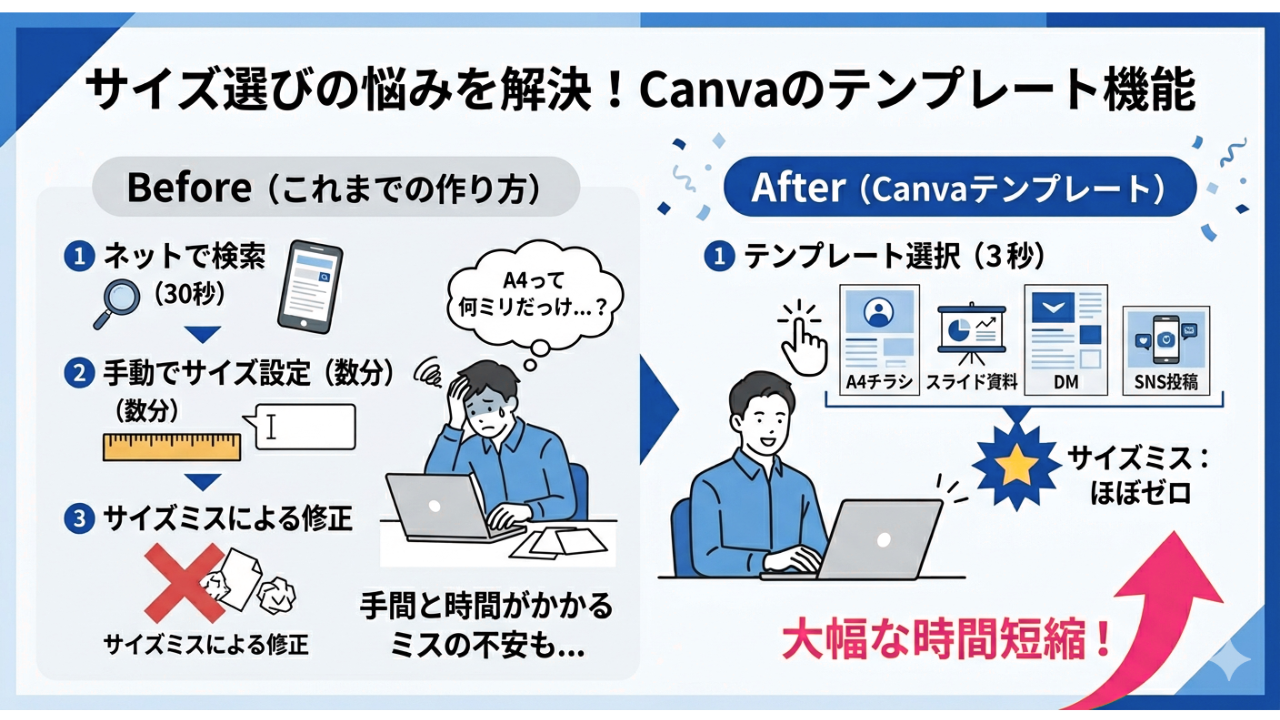
【結論】サイズ選びは「検索」より「Canvaで選択」が最短ルート
チラシやSNS投稿を作るとき
まず最初に手が止まるのが「サイズ選び」です。
結論から言うと
ネットで媒体サイズを検索して
手入力する時間は
Canvaの「テンプレート機能」を使えば
ゼロになります!
A4 → 210×297mm
これまで30秒〜1分かかっていた確認作業が…
わずか「3秒」に短縮!
| 項目 | 以前のやり方(検索) | これからのやり方(Canva) |
|---|---|---|
| 作業時間 | 1分(検索+入力) | 3秒(ボタン一発) |
| 安心感 | 「合ってるかな?」と不安 | 推奨サイズで確実! |
この小さな時短の積み重ねが
広報の内製化(自社制作)を
成功させる大きな鍵となります。

一番大事な、”伝えたいことに時間と情熱を注げる時間”が増えるよ!
次は自身のデザイナー時代の経験を
シェアしますね。
【体験談】デザイナー時代の「当たり前」を覆したCanvaの衝撃
実は私自身、以前はデザイナーとして
制作のたびに「真っ白な画面」から
一つひとつ作り上げていました。
当時は、媒体ごとに
推奨サイズが異なるのが当たり前。
新しい案件をいただくたびに、
🤔「今回のチラシの正確なピクセル数は?」
🤔「印刷会社指定のサイズは何ミリだったかな?」
と、ネットで最新の仕様を検索して
手入力で設定を確認することから
仕事が始まっていました。
この「確認作業」の手間と時間に
かなりのエネルギーを費やしていたんです。
そんな私にとって、
Canvaとの出会いは
衝撃でした😲💖
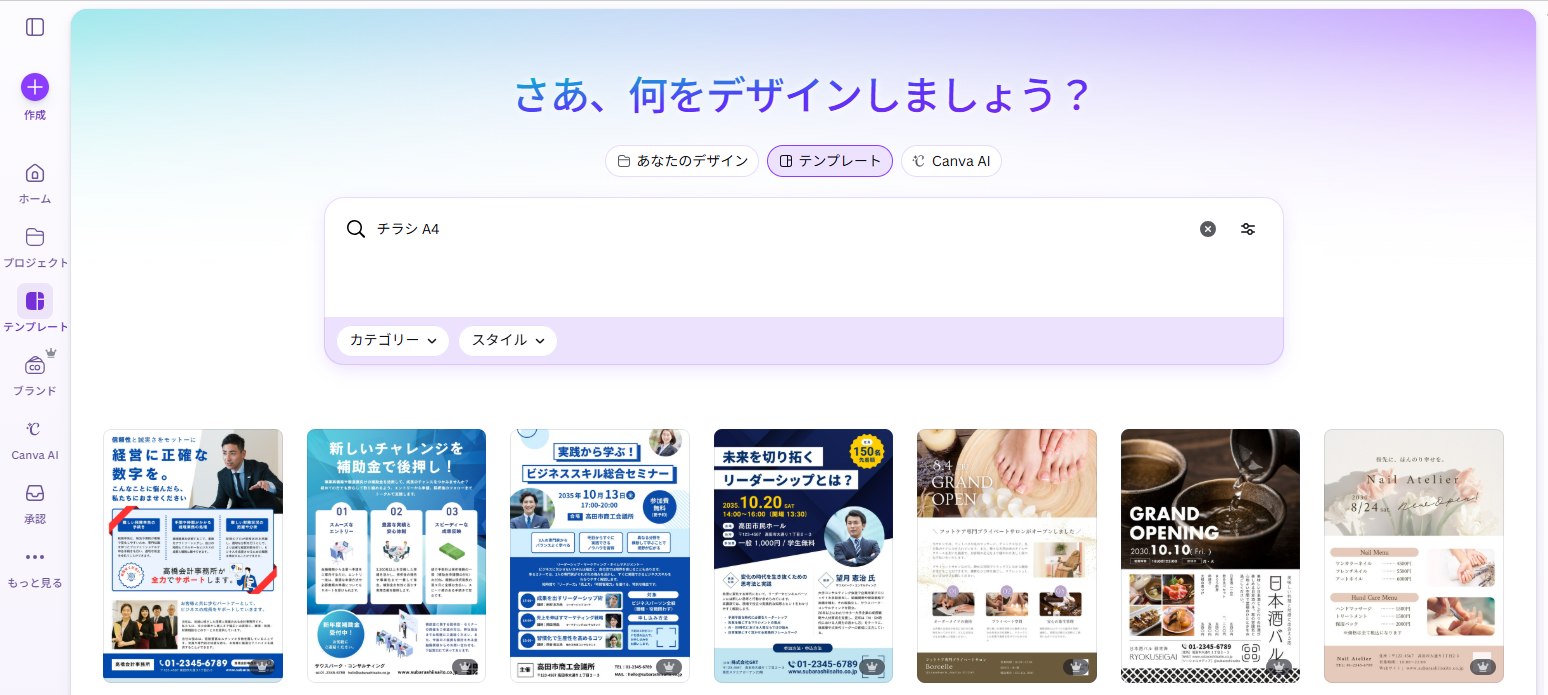
ホーム画面の検索窓に
「チラシ」と打つだけで
最適なサイズが瞬時に目の前に現れる……!
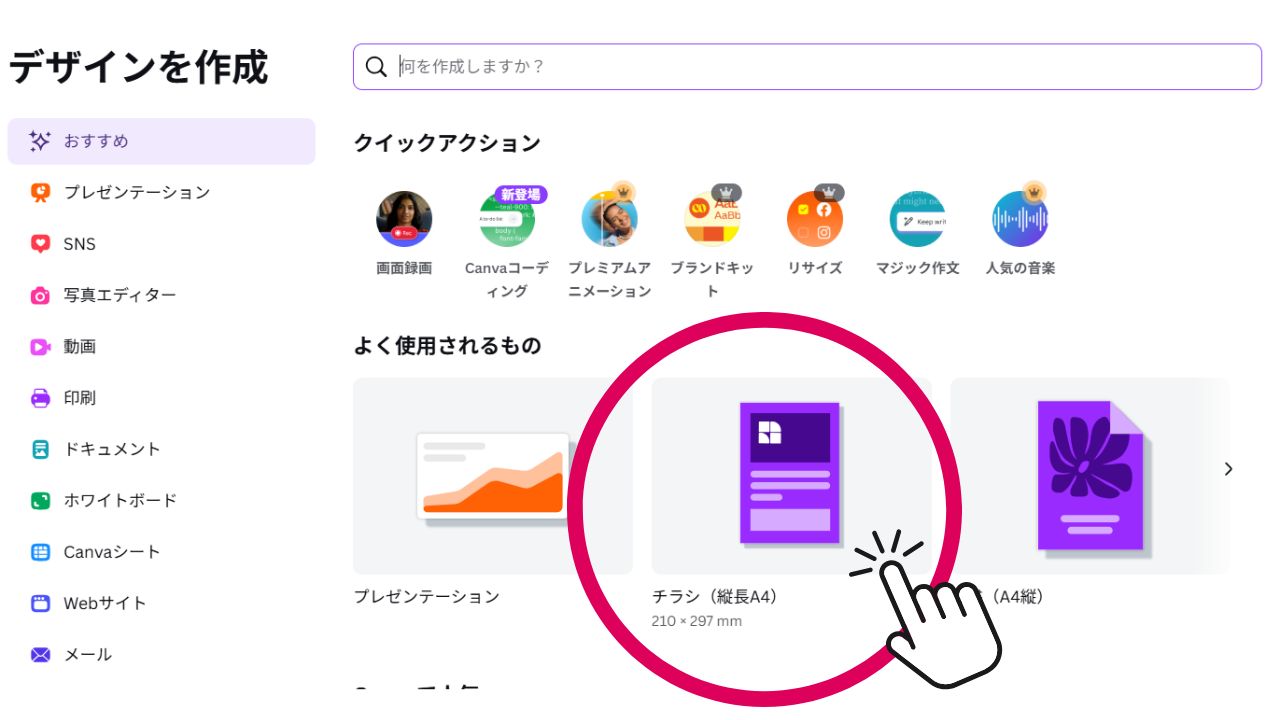
作りたい媒体を押すと
推奨サイズのテンプレートを
簡単に選べる……!
最初のサイズ確認という
「見えない壁」がなくなることが
これほど便利なのかと感動しました。
もちろん、基本のA4サイズだけでなく
A5やA3など、自分の好きなサイズへ
自由に変更して作成できるのも
嬉しいポイントです💖

続いて、講座やレッスンの中で
テンプレート機能を使ったときの
受講者様の反応をご紹介します。
徳島のワークショップで見つけた「迷わない安心感」
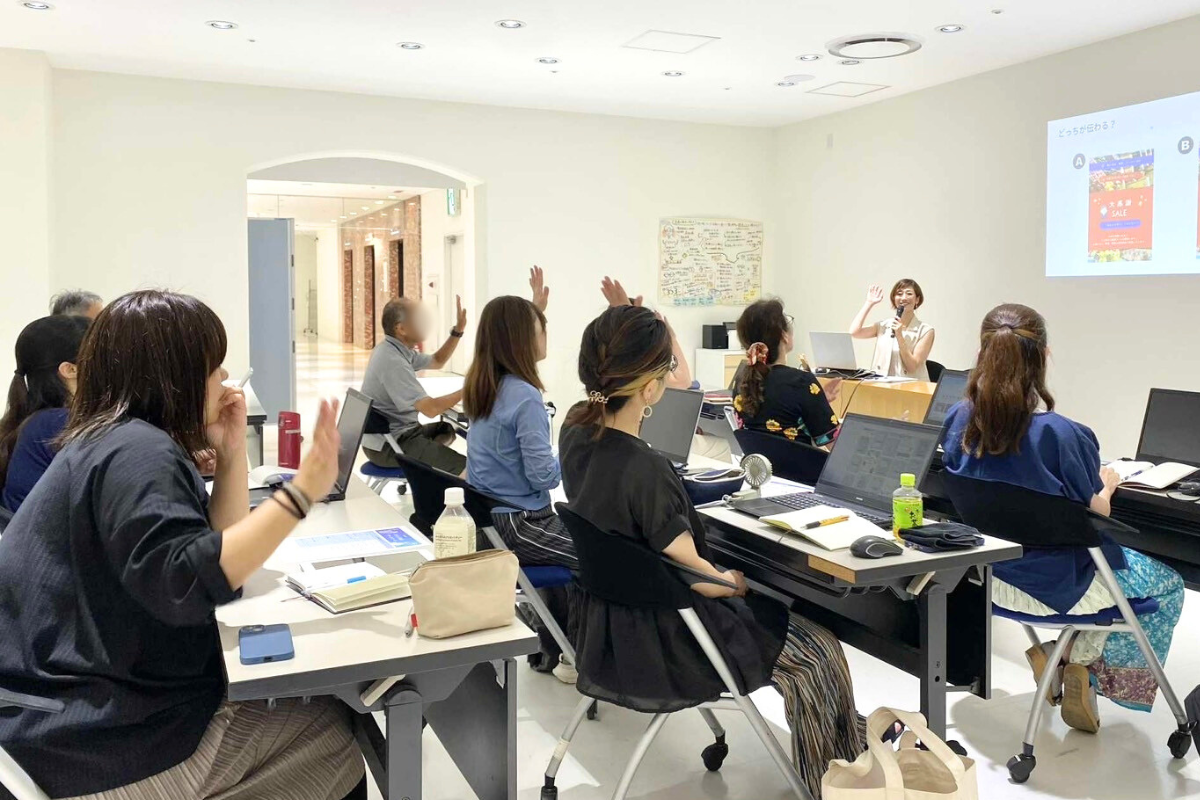
先日、徳島で開催した
個人事業主様・NPO向けのCanva講座でも
受講生様のチラシ制作へのハードルが
下がっているだと感じる瞬間がありました。
過去の講座実績はこちらにまとめています。

体感では、多くの方が作成されるのは
「A4サイズのチラシ」です。
でも、初心者の方にとっては…
💦「A4って何ミリだっけ?」
💦「設定を間違えたら、せっかく作ったデザインが切れたり印刷できないんじゃ……」
という不安が
制作を始める不安の第一歩になっていました。
Canvaではホーム画面にあるアイコン
「印刷→チラシ」から
A4サイズでの制作をスムーズに進められるので
受講者様も安心して制作を進められていました。
(縦長と横長も選べるよ!)
むしろ、デジタルの進化でこの便利さが当たり前になっている感じも。笑
40代~60代の皆様にお伝えさせていただくとき
特に大切にしているのは
この『デジタル操作の安心感』と
『迷わず目的地にたどりつける分かりやすい道案内』です。
-
テンプレート機能: 最初からA4サイズがセットされているので、早く、安心してスタートできる。
-
確認の安心感: 「本当にA4かな?」と不安な方には、ワンクリックでサイズを確認する方法もレクチャー。
-
リカバリー術: もし万が一、サイズを間違えても大丈夫。後から変更するコツもセットでお伝えできます。
あとは、失敗してもOK!
何度聞いても怒られない環境づくりも心がけています♡
プロでも手間に感じていた
「サイズ設定」をツールが解決して
利用者がその「安心」を感じながら制作できる。
この小さな「迷わない環境」の積み重ねこそが
内製化や忙しい現場で
発信を継続させていくための原動力になると
感じています。
この仕事の効率化に繋がる便利機能は
まだまだ、序の口で。

Canvaには内製化・業務効率化に役立つ機能が山のようにたくさんあるよ!
とわいえ…便利と聞いたことはあるけど
💦「Canvaの基本的な操作方法が分からない」
💦「周りに聞ける人がいなくて、ダウンロードしたけど使ってない」
💦「なにから勉強すればいいか迷っている」
と感じているデジタル苦手な方も
いらっしゃるのではないでしょうか?
まずはツールを思い通りに
使いこなせるようになるのが
実は近道と感じています。
(スマホとパソコンで押す場所に迷う方も。)
思い通りに操作できると”楽しいー!”と感じる方が多いよ♡
基本的な操作を身につければ
内製化や業務効率のスピードも
ググっとアップ
しちゃうんです↑↑↑
そんな操作方法でお悩みの方の
お役に立ちたい!という想いで
ワークショップ型で学べる動画を
60代の母親がチラシを作れるようになった
オンラインレッスンをもとに作りした。
講師経験がある私が監修したUdemyの動画講座では
40代~60代のデジタル苦手・初心者の方でも
迷わずCanvaの基本をマスターできるよう
時短術を取り入れたスキルを公開しています。
↓ ↓ ↓
※Udemyとは世界最大級の動画学習プラットフォームです。
ブログを観てくださっているあなたのお役に立てればうれしいです!
まとめ
今回は、自治体・企業・個人事業主のクリエイティブの内製化や業務効率アップに繋がるCanvaのテンプレートについて、実体験をもとにまとめました。
広報やPR活動などで効率的なデジタル活用をお探しの方が理想の未来に近づきますように!
最新のデジタル活用術やおしゃれなデザインのヒントは、Instagram(@rosecocon_kaori)でも発信しています。
ぜひお気軽にのぞいてみてくださいね✨
また次の記事でお会いしましょう!

コメント