こんにちは、かおりです。
たくさんある記事の中からご覧いただき、ありがとうございます。
Canvaを開いたら、真っ白な画面。何から作ればいいかわからなくて、手が止まった…。
そんな経験、ありませんか?
Canvaで何から作ればいいか迷ったら、テンプレートを1つ選んで、文字を1か所だけ変える

Canvaで何から作ればいいかわからないときは、興味があるテンプレートを1つ選び、文字を自分の言葉に1か所だけ打ちかえます。
これだけで、おしゃれな1枚ができちゃいます。
ゼロからんーーっと頭をひねってデザインを考える必要はありません。
※スマホでCanvaを始める方法は、こちらの記事をご覧ください。

今は、Canva AIや他のAIでつくる方法もあります。
伝えたいことによって、つくる手段を選べる時代。
なぜ、Canvaの真っ白な画面で手が止まるの?
「おしゃれに作らなきゃ!」と思うほど、最初の1文字が打てなくなりがちです。
真っ白な画面を前に、何を置けばいいかわからなくなって手と思考がフリーズしちゃう。汗
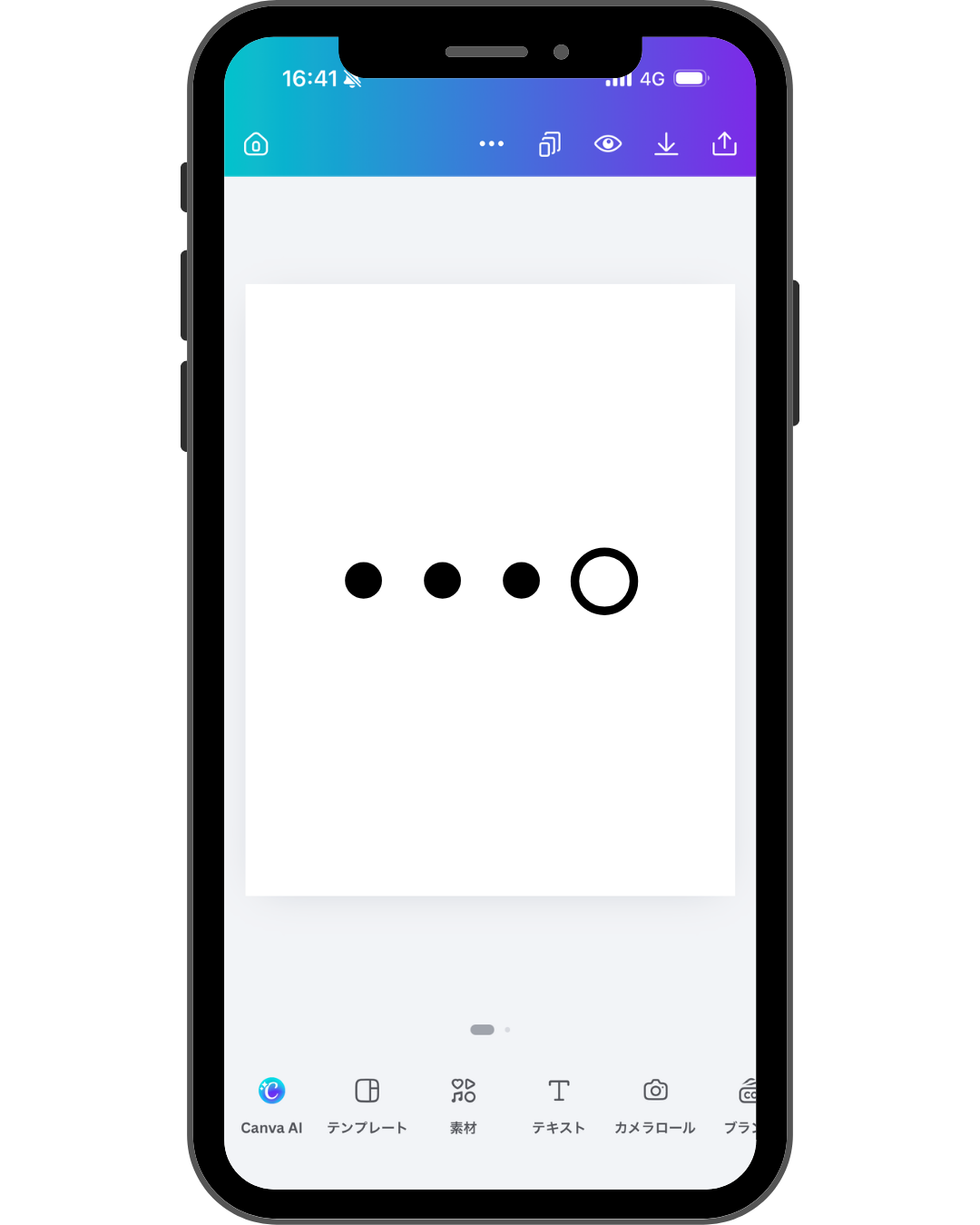
私は最初、Instagramの投稿画像を真っ白から作ろうとすると、文字の大きさ、色、フォントなど考えることが多くて何から手をつけていいか分からなくなりました。
Canvaのテンプレートとは?どう選ぶの?
テンプレートとは、文字・色・写真の配置が、すでにおしゃれに整えられたひな形のデザインです。
選ぶ手順は、次の3ステップです。
- Canvaを開いて、作りたいもの(例:Instagram投稿)を選ぶ
- 検索窓に、「ビジネス」「シンプル」など、好きな言葉を入れる
- ぱっと目にとまった1枚を、タップする
悩みすぎなくて大丈夫です。
もう少し具体的な手順を知りたい方はこちらです。
例えば、Instagramのフィード投稿画像の場合
①「SNS」を押す
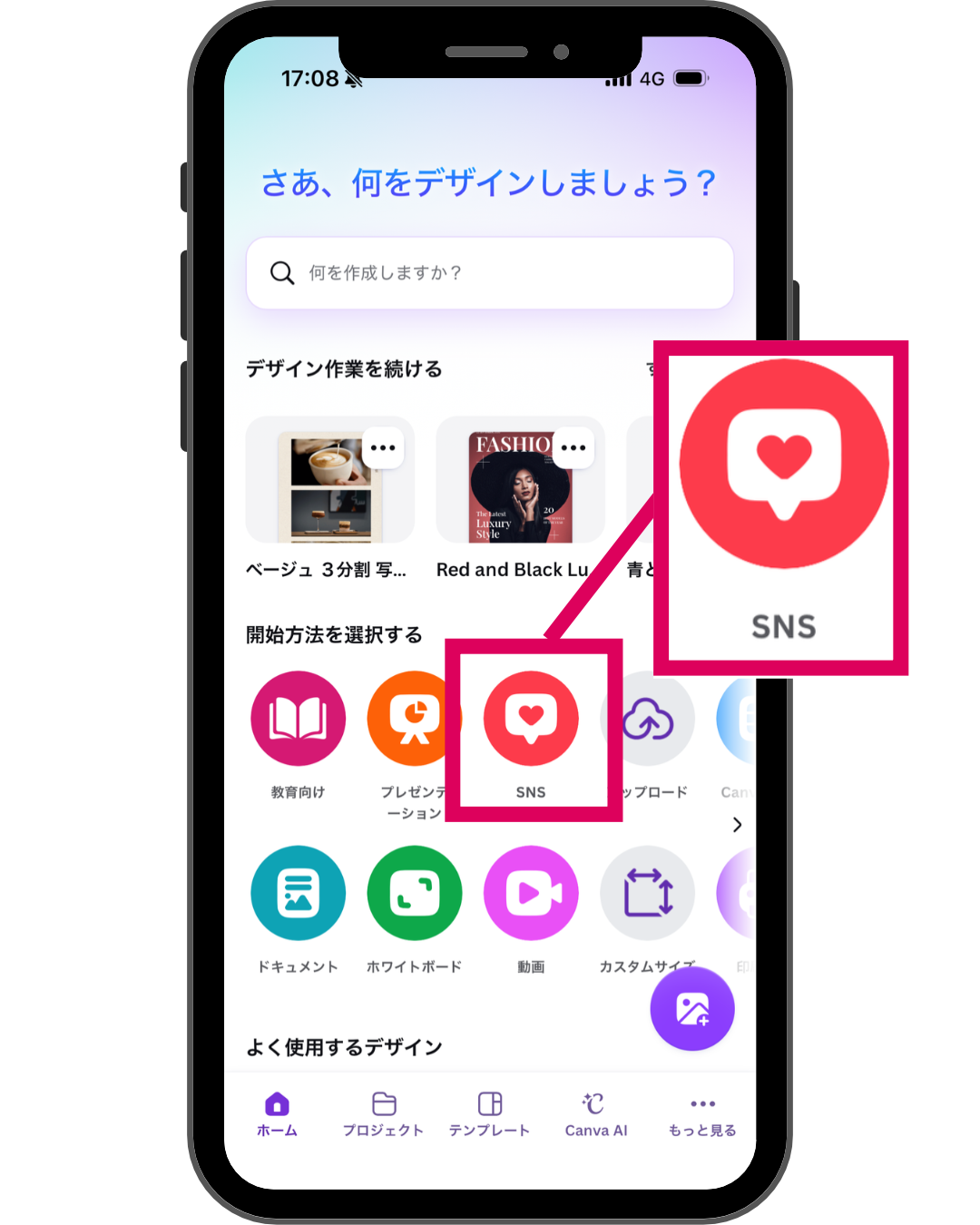
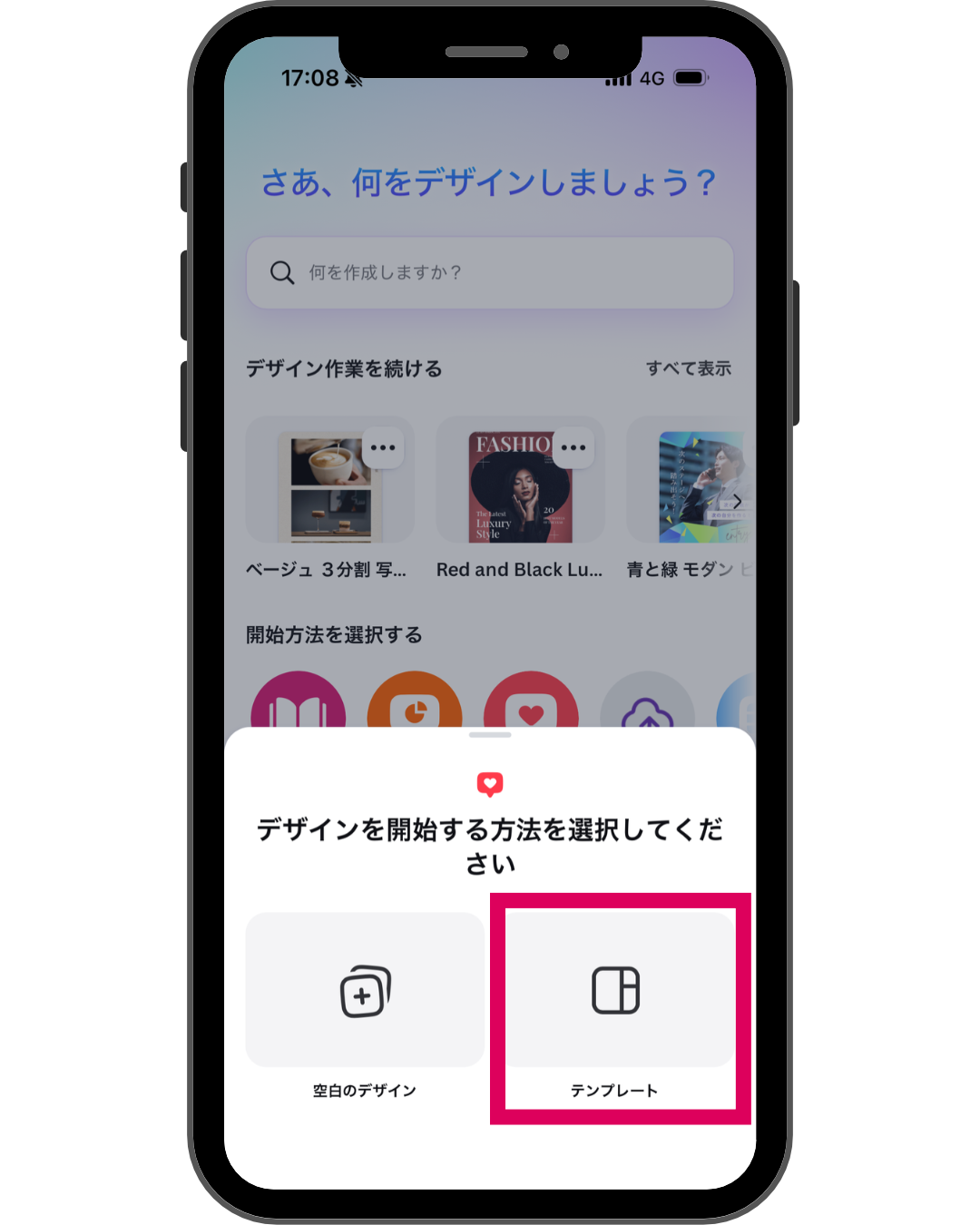
②「テンプレート」を押す
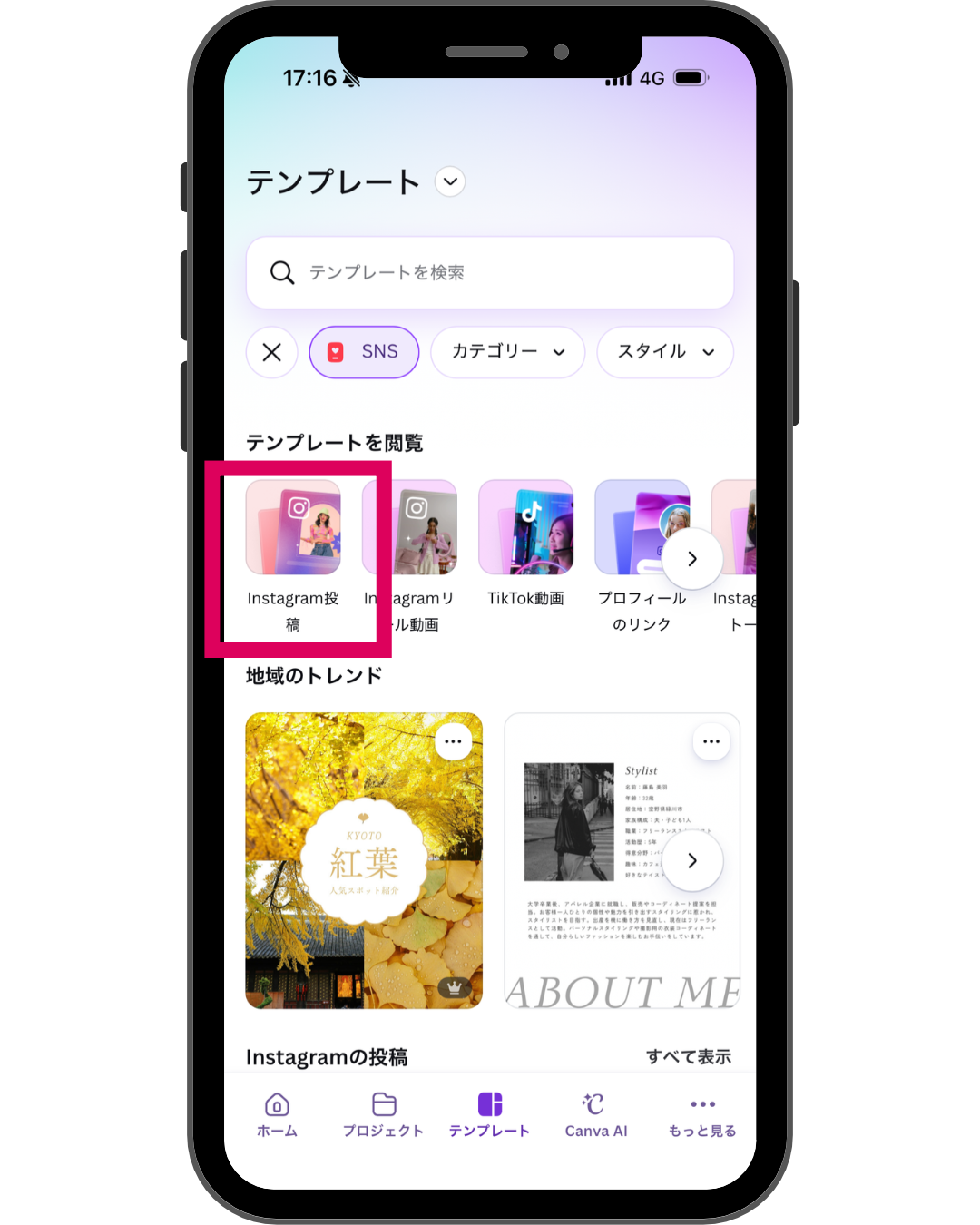
③「Instagram投稿」を押す
④検索窓にキーワードを入力する(例:セミナー)
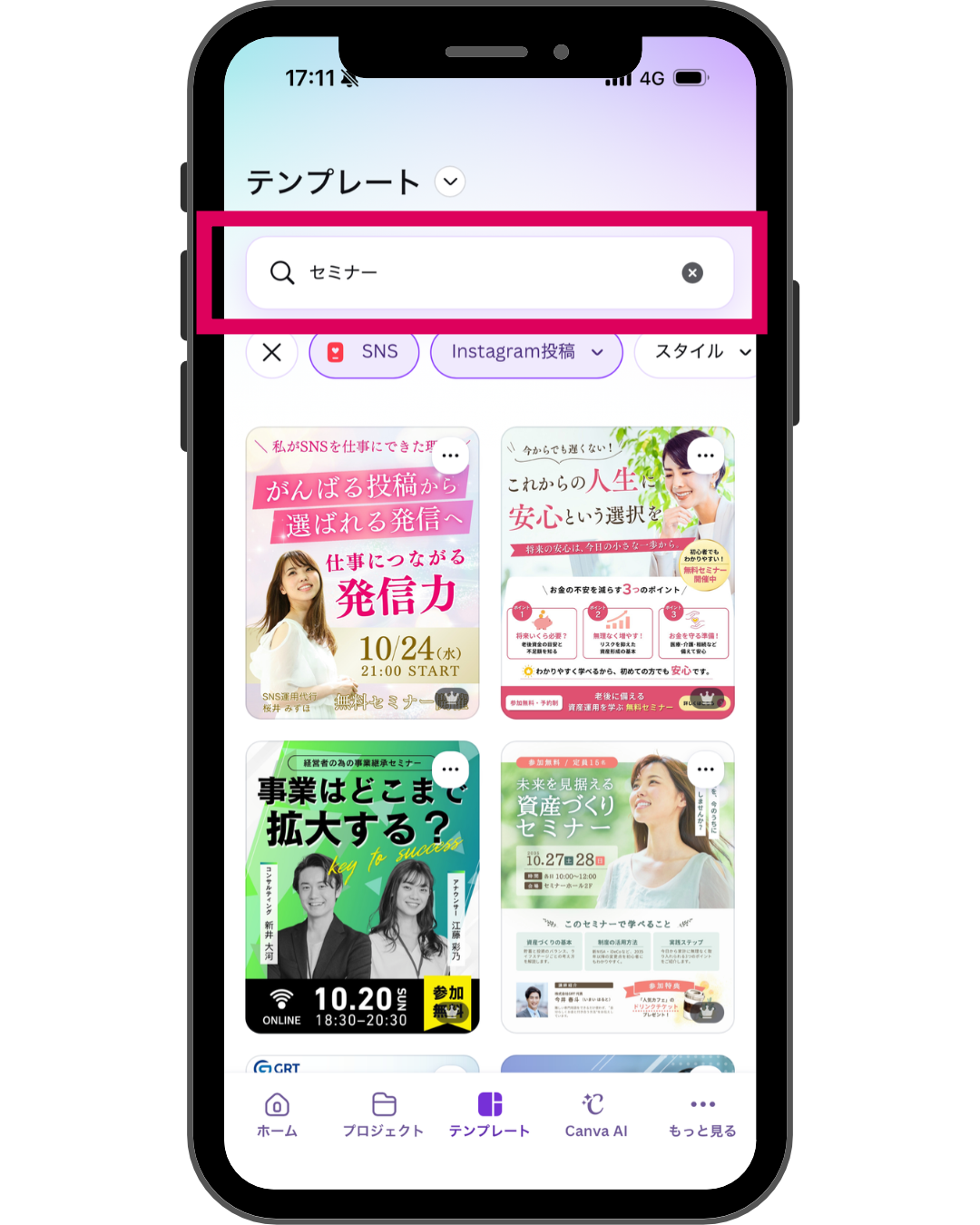
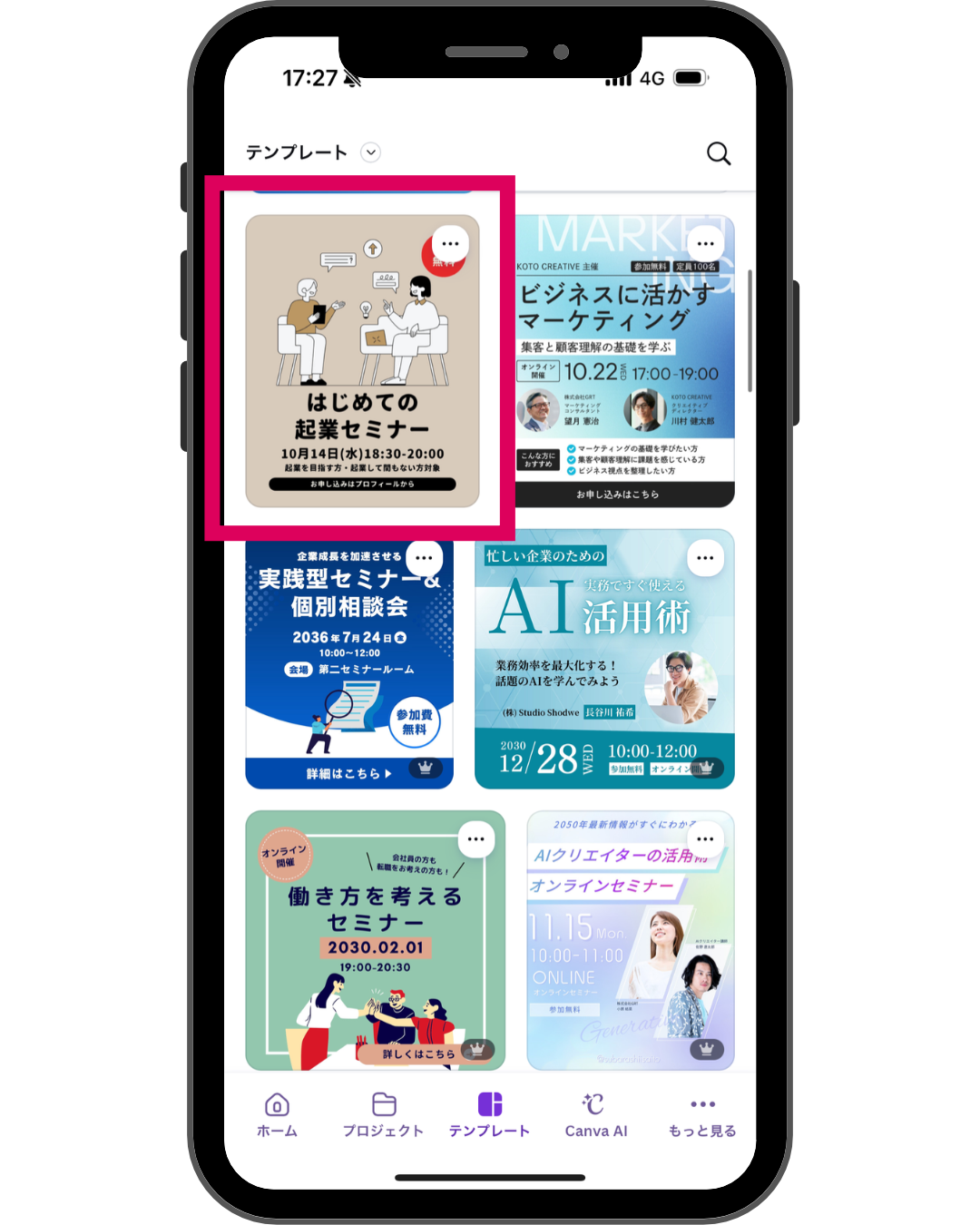
⑤使いたいテンプレートを押す
⑥テンプレートの編集画面
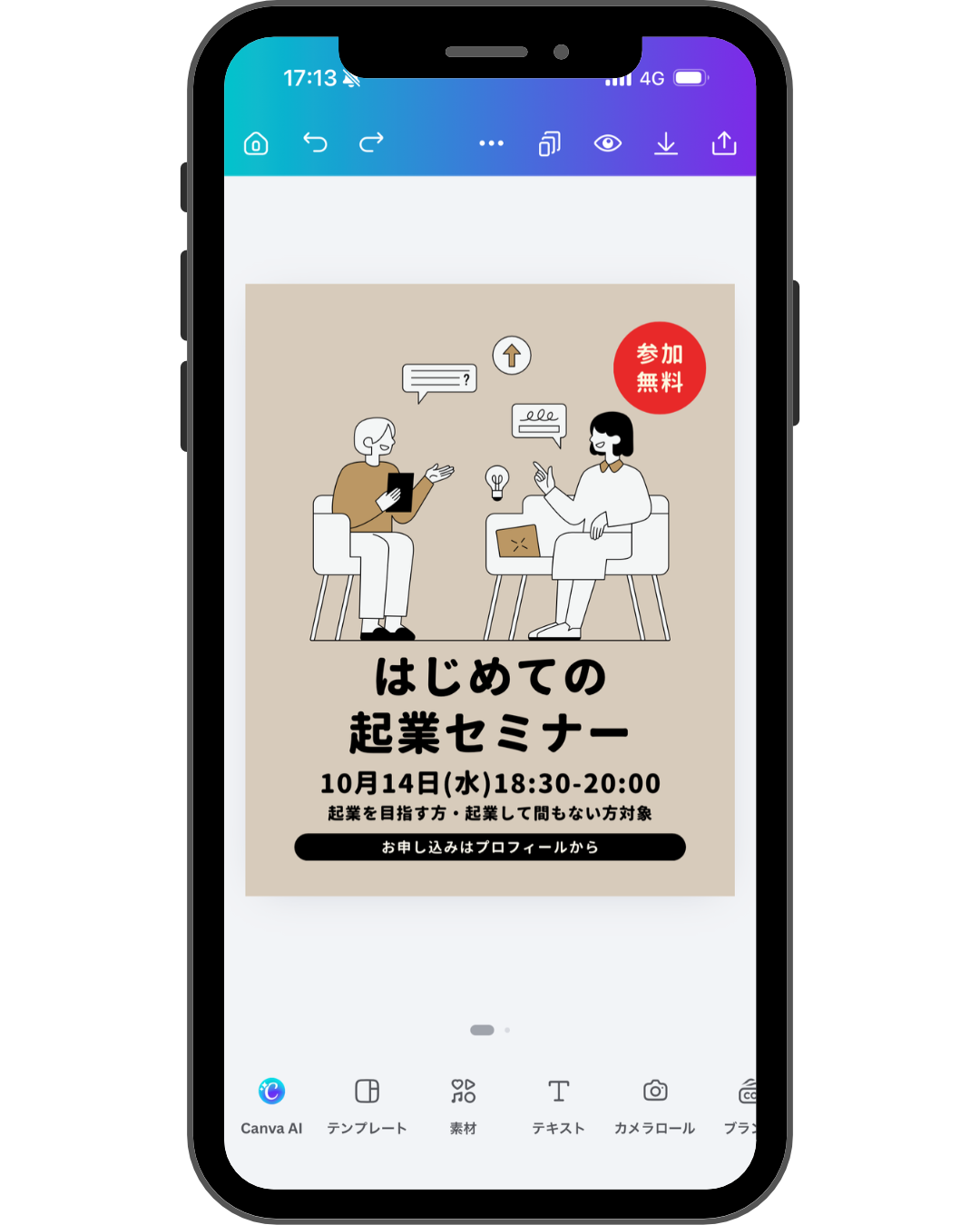
最初はピンときた直感で、1枚選んで気軽に触ってみましょ!
私が最初よく選んでいたテンプレートは、おしゃれで見やすい。ピンク色のInstagram投稿画像のテンプレートでした。
テンプレートの文字は、どうやって変えるの?
変えたい文字をタップして、自分の言葉を打ちます。
- テンプレートの文字を、1回タップする
- 文字の枠が選ばれたら、もう1回タップして、文字を打てる状態にする
- 自分の伝えたい言葉を、打ちかえる
おしゃれな見た目のまま、中身だけが自分の言葉に変わります。
テンプレートを使うと、文字を変えただけで綺麗な画像ができてうれしい♪
テンプレートを使い続けると、どうなるの?
編集に慣れてくると「こう並べるとおしゃれに見えるんだ」「ベストな文字数がある」「余白の使い方」など、少しずつ見慣れていきます。
テンプレートを使えるというワザを知ることで、真っ白な画面がこわくなくなります。笑
内容が変わると、テンプレートそのまま使うの難しい~💦ってなる。そんな時はテンプレートのパーツをいいとこどりで組み合わせるのもおすすめ!
【まねしてみよう】今日、できること
- Canvaを開いて、作りたいものを1つ選ぶ
- 気に入ったテンプレートを、1枚タップする
- 文字を1か所だけ、自分の言葉に打ちかえる
1か所だけで、大丈夫です。
よくある質問
Q. テンプレートをそのまま使っても、いいの?
A. テンプレートは、使うために用意されたひな形です。文字、色、写真などを自由に変えて使えます。使える素材の条件は、Canva公式のルールをご確認ください。
Q. 文字のあと、色や写真も変えたほうがいい?
A. 最初は、文字だけで十分です。慣れてきたら、好きな色や、自分の写真に変えられます。
Q. スマホだけでも、できる?
A. できます。この記事の手順は、スマホのCanvaアプリでも同じように、タップで進められます。
※画面の表示や、使える機能は変わることがあります。最新の情報は、Canva公式サイトでご確認ください。
パソコンが苦手で、マイペースに学びたい方へ
文字を読むより、自分のペースで手を動かしながら覚えたい方もいらっしゃるかもしれません。
そんな方のために、Canvaの基本操作を、ワークショップ形式で学べる動画講座をUdemyで公開しています。動画なので、止めたり、戻したり、何度でも自分のペースで見られます。
もし、画面を見ながら一緒に進めたいときの、ひとつの選択肢としてあなたのお役にたてれば幸いです。
▶ Udemy「Canva基本操作」講座を見てみる
※講座の内容や、料金・割引は、Udemyの講座ページでご確認ください。
【関連記事】
▶Canvaで作れるもの|ビジネス活用のジャンルと具体例9選
▶Canvaチラシ内製化|サイズ選びの「迷い」を3秒で消す方法【体験談】
▶パソコン苦手でもOK!Canvaを使って簡単デザイン作成【初心者向け】
↓私がCanvaに出逢ったきっかけの『Canva活用日記』はこちら


コメント