こんにちは、かおりです。

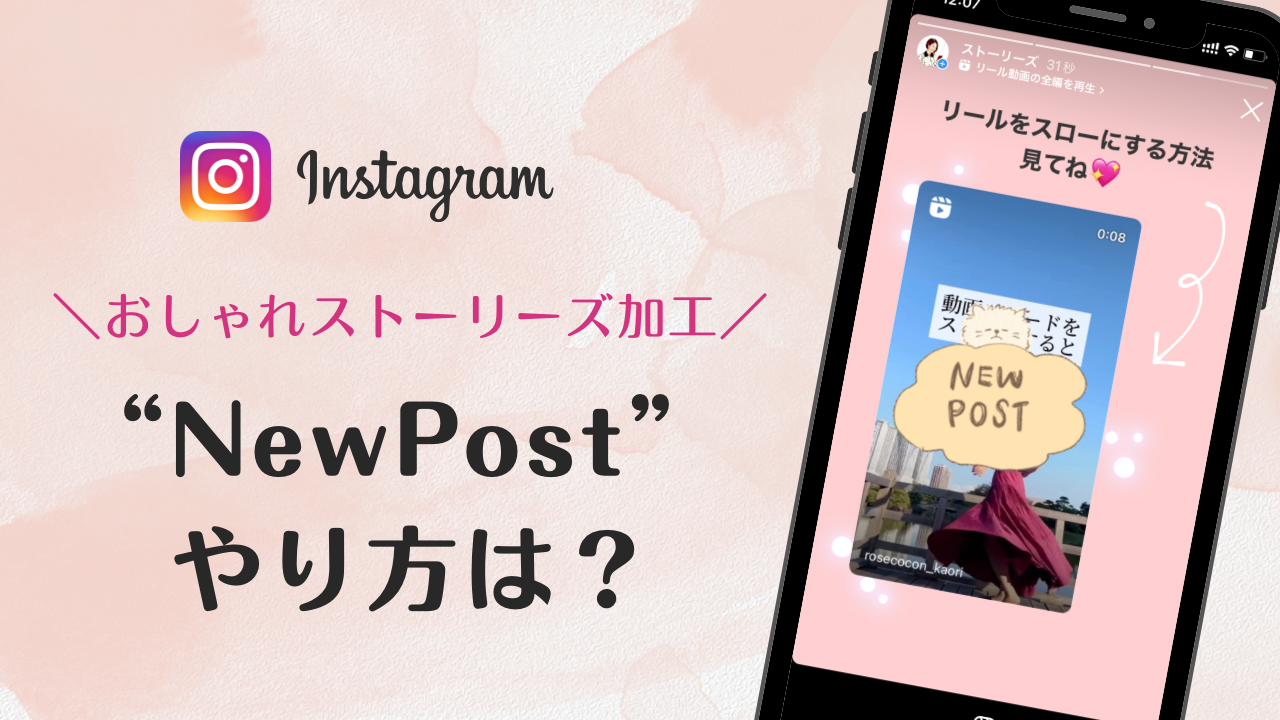
皆さんインスタのストーリーでリールがちょっと隠れてる感じでNew post✨とかしてて。押すとリールに飛ぶようになってるけど、やり方がわからないです。どうやってるのかな?
今回は、投稿をストーリーズで
シェアするときのデザインについて
まとめました!
徳島県出身、関東在住。
「おしゃれなデジタルで未来を豊かに」をテーマに講座やレッスンでデジタルスキルをお伝えしている、私が記事を書いています。(@rosecocon_kaori )
インスタグラム初心者さん、個人事業主やフリーランスの方でインスタグラムを自分のビジネスや集客につなげたい方などおしゃれにブランディングしていきたいインスタ運営者さん向けの記事になります。
この記事を読むと以下の内容が分かります。
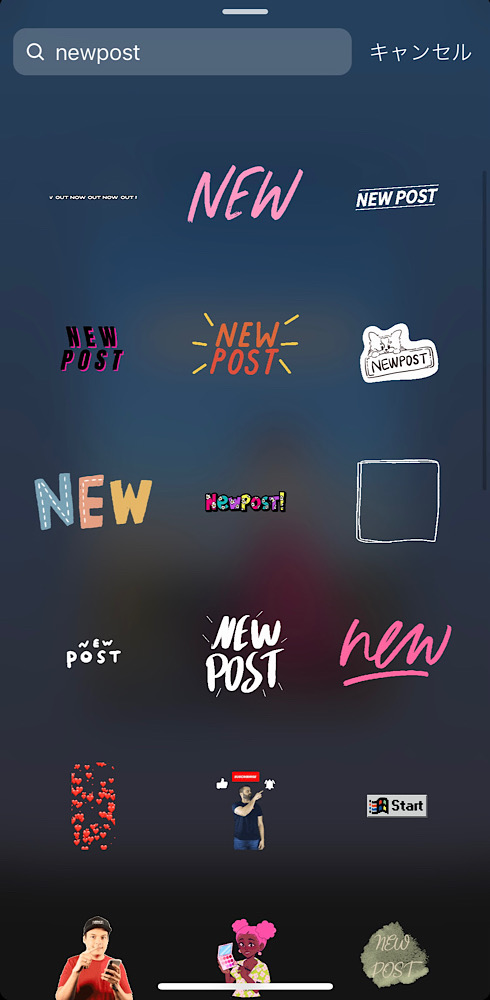
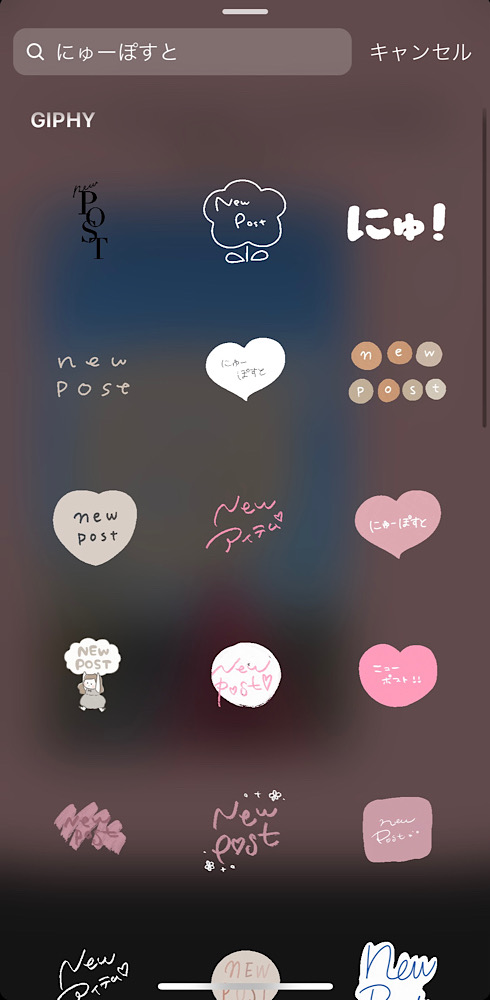
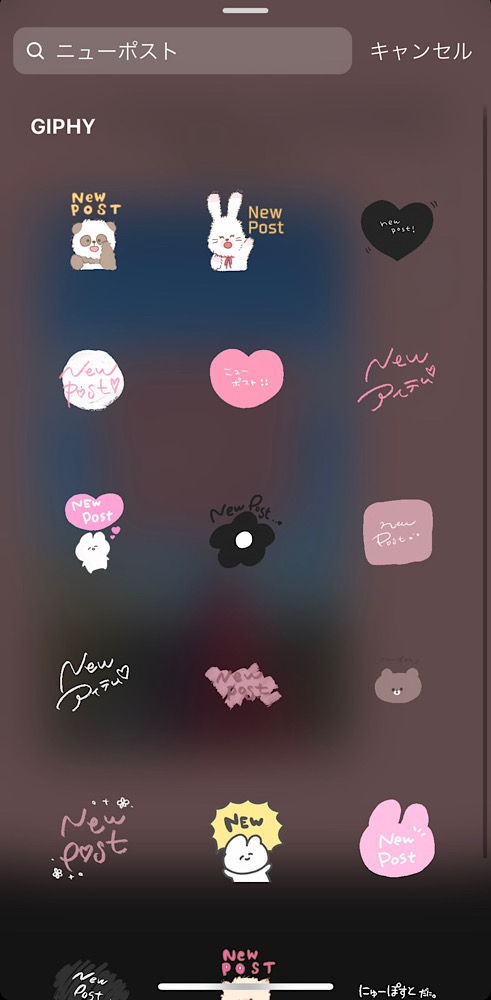
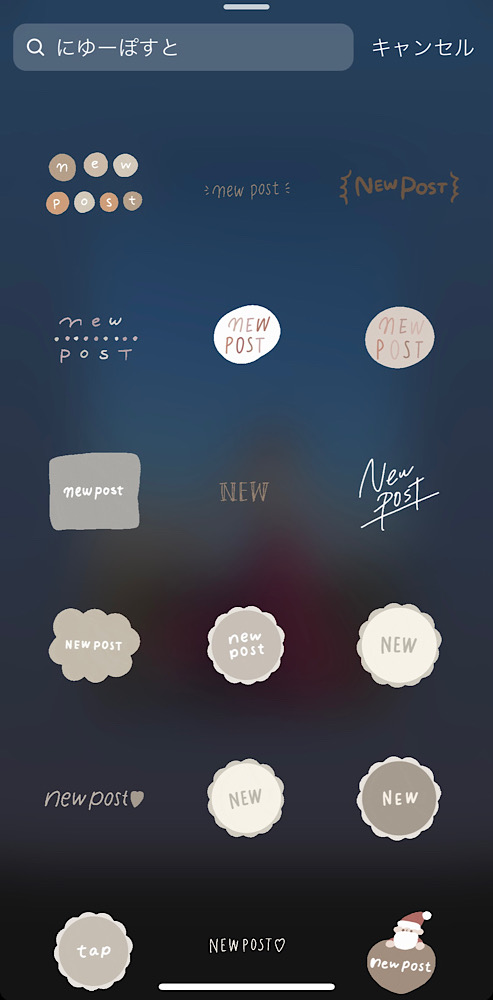
・おしゃれな”newpost”GIFスタンプ5選
※2023年11月21日時点の情報です。
それでは、さっそく見ていきましょう!
インスタストーリー”newpost”のやり方とおしゃれなGIFスタンプ

インスタグラムのストーリーズで新しい投稿をしたときによく使われている「new post」のデザイン。
押すとリールに飛ぶ方法を解説画面付きでまとめました!
このブログを見ながらぜひ挑戦してみてください♪
インスタストーリー”newpost”の設定手順
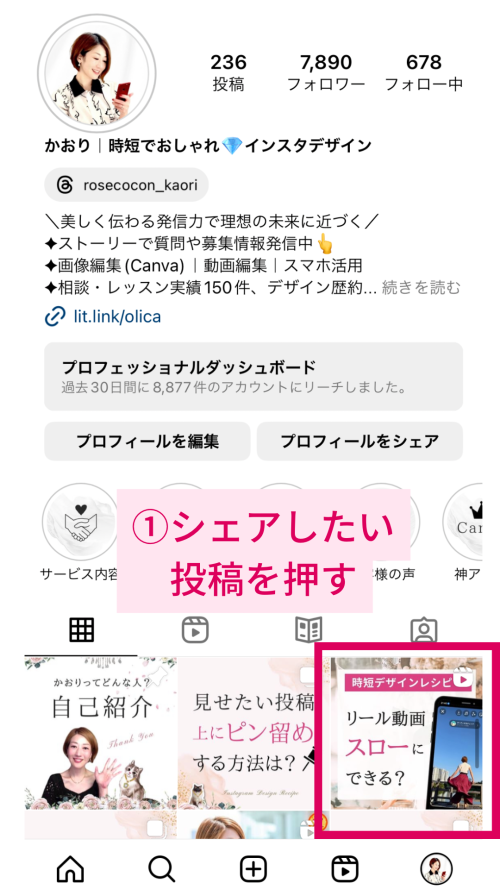
① インスタグラムのプロフィール画面からシェアしたい投稿を押す
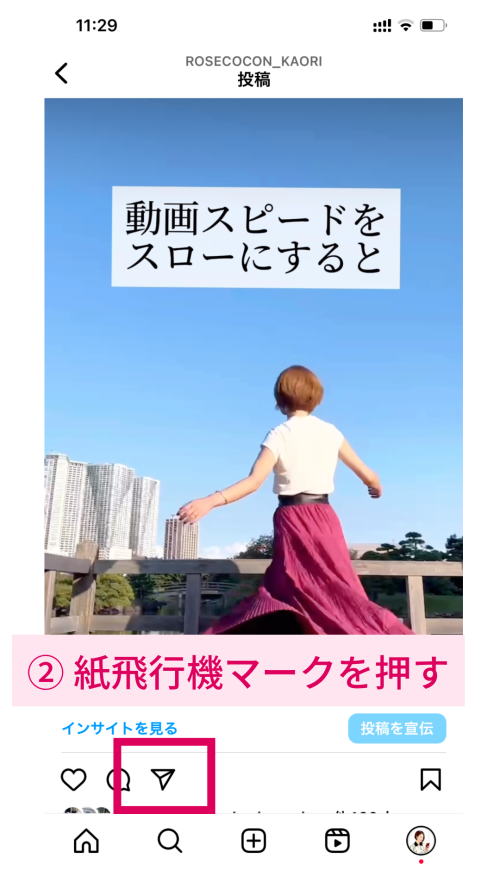
② 画像下にある「紙飛行機マーク」を押す
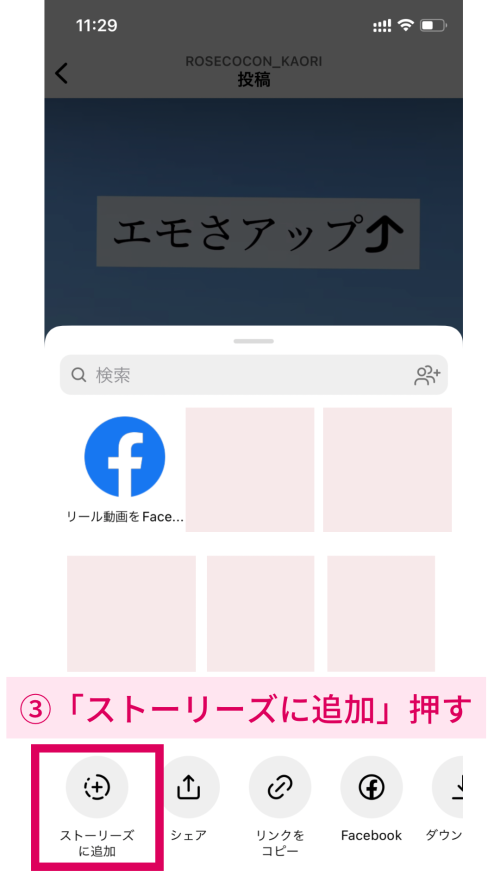
③ シェアオプションが表示されたら、「ストーリーズに追加」を押す
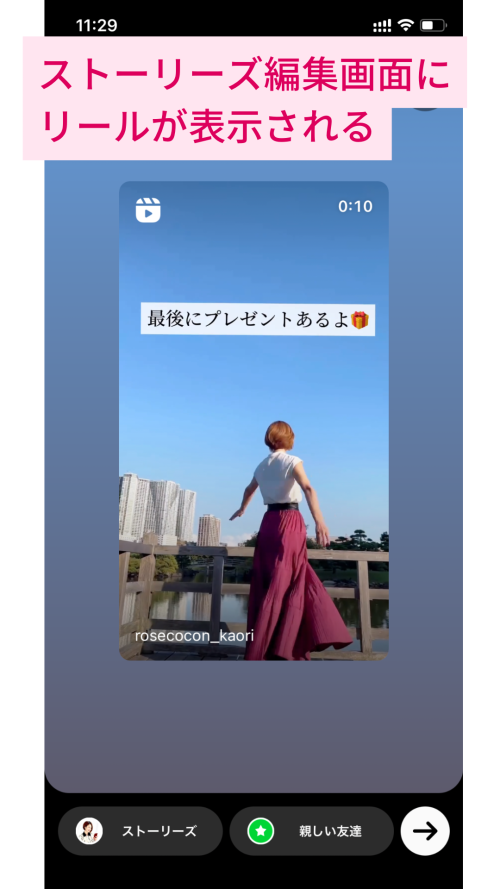
④ ストーリーズ編集画面にフィード投稿やリールが表示される
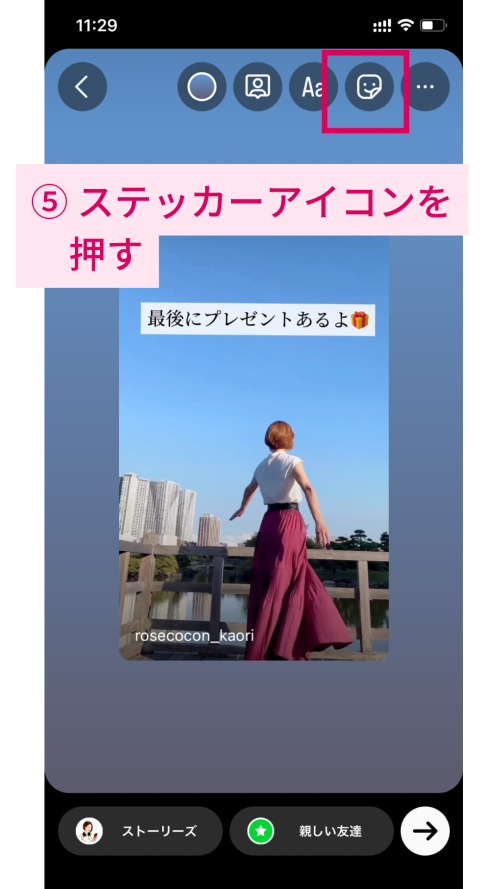
⑤ ストーリーズ編集画面の上部にある「ステッカー」アイコンを押す
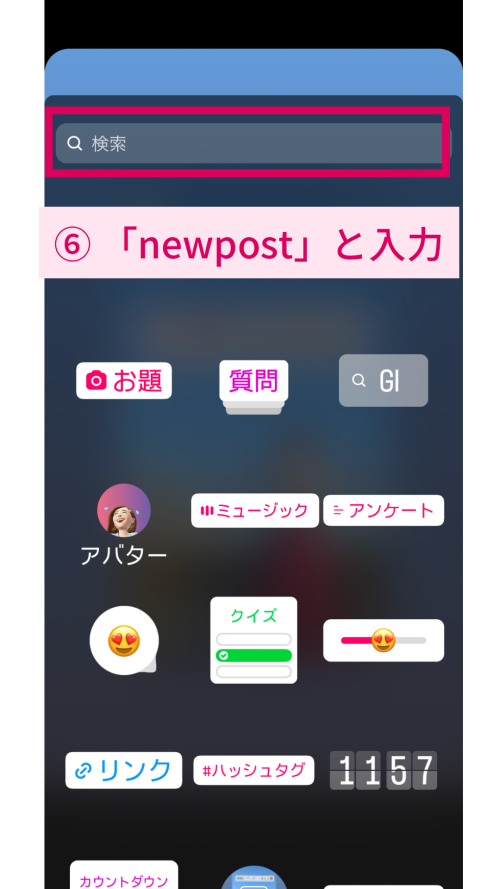
⑥ 上の検索ボックスに「newpost」と入力
関連するGIFスタンプが表示される

検索ワードによってヒットする結果が変わるよ!
“newpost”の検索ワードはこちらにまとめました!コピペでお使いいただけます♡
⑦ 気に入ったnewpostのGIFスタンプを押す
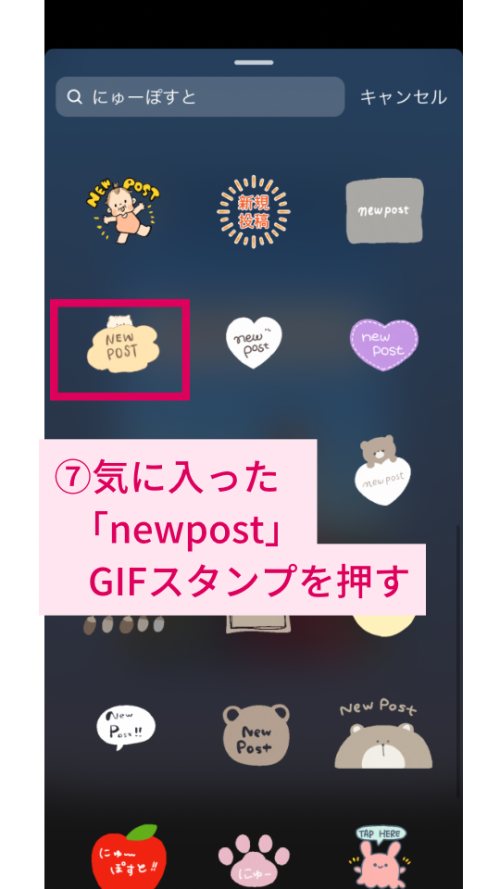
文字が透明になってるスタンプもあるから置いて確認してみてね!
⑧ (シェアされた)リールの上にnewpostのGIFスタンプを置く
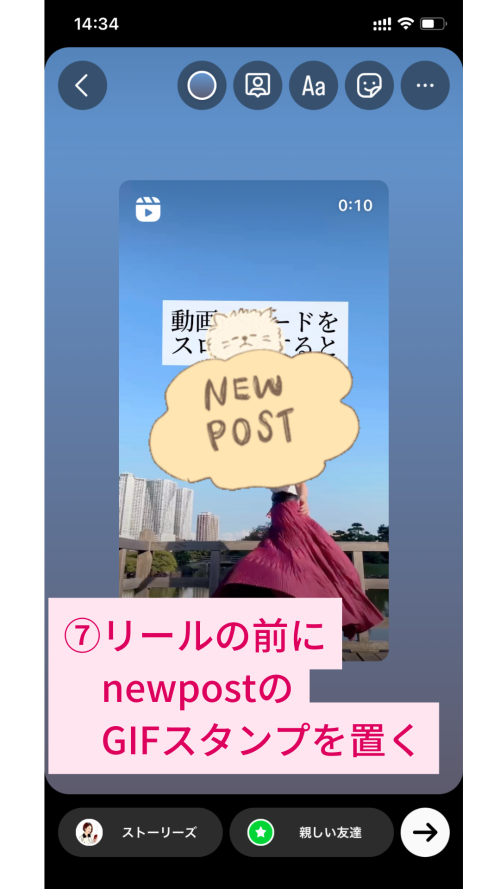
「newpost」のGIFスタンプは大きくしてリールの上に置くと、目立って
“新しい投稿したよ!”が伝わりやすくなるよ〜。
⑨ 必要ならテキスト、落書き、背景色を変えたり装飾する
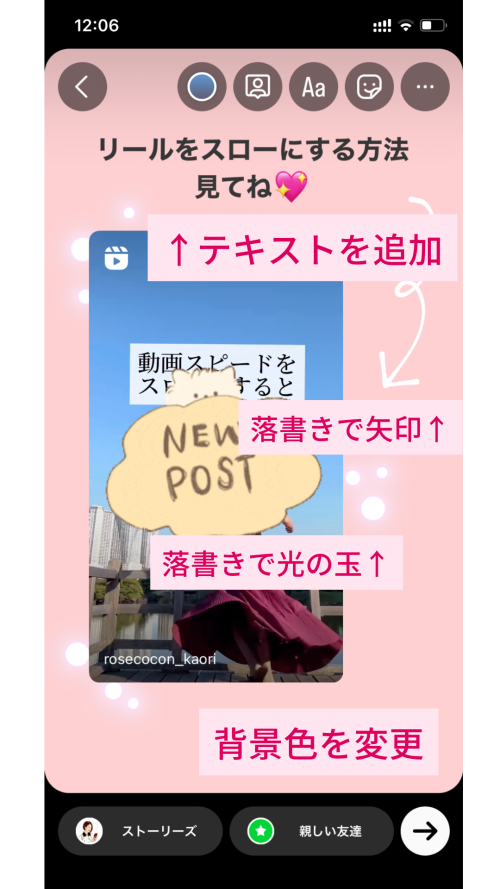
背景色を簡単に変える方法は3つ!
こちらの記事で解説してるよ。
▶ \インスタ裏技/ストーリーズの背景色をおしゃれに変更する方法
⑩ 画面下部の「ストーリーズ」ボタンを押して投稿
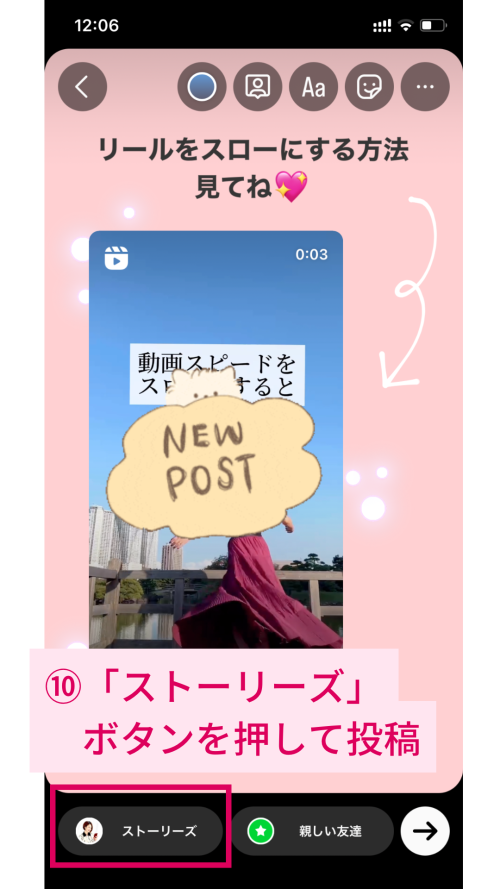
これでストーリーズの
設定完了💖
続いて、ストーリーズを投稿した後
どう見えるかをご覧ください!
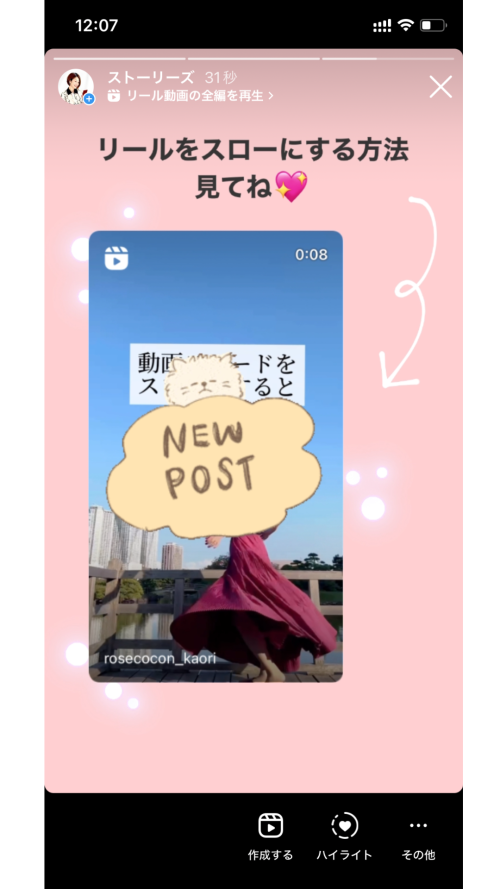
投稿後のストーリーズ
最後に投稿後のストーリーズの見え方を解説します。
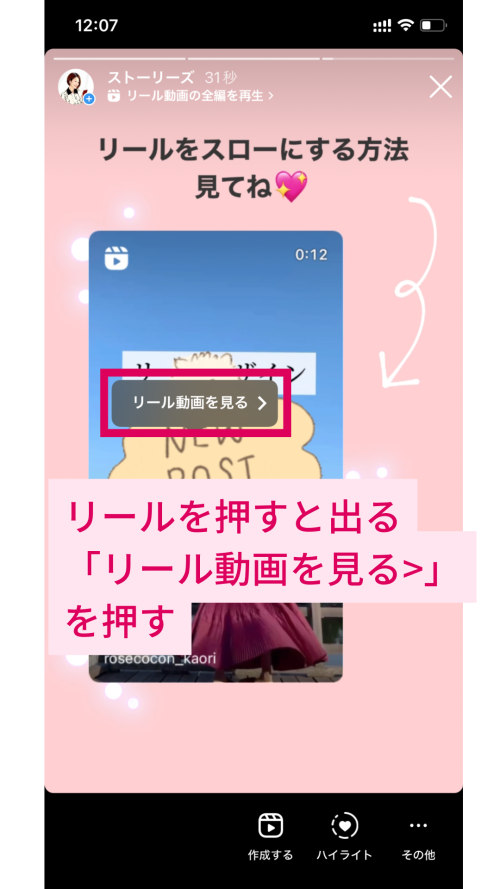
リール部分をポチッと押す。
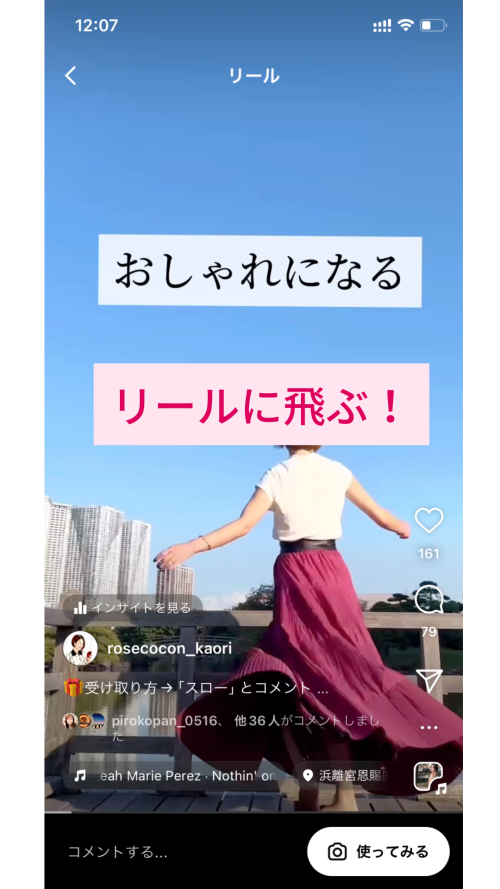
「リール動画を見る>」のリンクを押すとリールへ飛ぶ!
【ストーリーズ画面】
おまけに、「newpost」のストーリーズ加工に使えるおすすめGIFスタンプを5つ紹介します!
自分好みや、ストーリーズのデザインに合ったGIFスタンプを使っておしゃれに仕上げてみましょ♪
「newpost」おすすめGIFスタンプ5選
インスタグラムのストーリーズで使えるおしゃれな「newpost」のGIFスタンプをまとめました。
検索ワードをコピーしてストーリーズの検索ボックスにペーストしてお使いいただけます。
●検索ワード: newpost
●検索ワード: にゅーぽすと
●検索ワード: ニューポスト
●検索ワード: にゆーぽすと
●検索ワード: ohghiblies
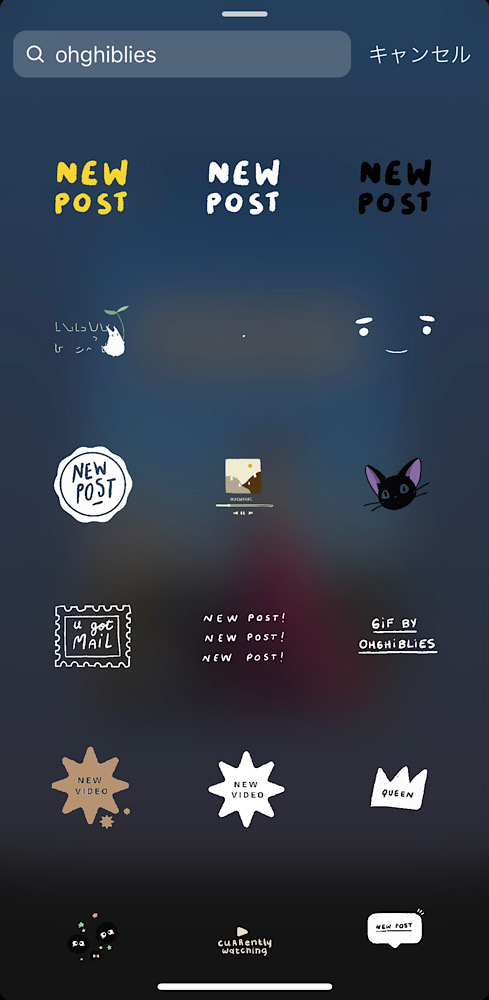
GIFスタンプを使うことで時短でおしゃれなストーリーズなるよ!

▶ \インスタ映え/時短でおしゃれ!ストーリーの加工術【背景画像】
まとめ
今回は、インスタグラムのストーリーズで「newpostを押すとフィード投稿やリールに飛ぶ方法」をまとめました。
インスタ初心者さんでもやり方を知れば簡単にできます!
新しい投稿をしたときにストーリーでフォロワーさんにお知らせすると投稿を見てもらえる可能性が高まります♪
ぜひストーリーズデザインに活用してみてくださいね!
【関連記事】
■関連情報: \ストーリー裏技/おしゃれで映えるデザインテクニック3選
■関連情報:\らくらくインスタ投稿/リールの下書き保存方法と活用例

コメント