こんにちは、かおりです。

Cnavaの素材って可愛いのが多いんだけど、たくさんありすぎてどれを選べばいいか迷って時間が過ぎる〜。気に入ったテイストの素材を見つける方法ってあるのかな?
この疑問にお答えします。
現在、フリーランスとしてインスタグラムを運営しながらジュエリープロデュースの仕事をしている私が記事を書いています。(@rosecocon_kaori )
今回は、Cnava初心者さん、Canvaを使ってSNSの画像づくりや資料作成をしている方向けの記事になります。
この記事を読むと以下の内容が分かります。
・Canvaで「デザイン内のページ」をコピーする方法
・Canvaで「素材」をコピーして別ページにペーストする場合
※2022年5月4日時点の情報です。
【時短でおしゃれが叶う!記事で紹介しているデザイン作成アプリ】
無料版と有料版Canva Proがあります。スマホとパソコン両方で使えるからめちゃくちゃ便利!
※ 有料版は30日間無料で試すことができます。トライアル中はキャンセルできるから安心。

Canva Proだと、リサイズ機能があってサイズ変更できるのが便利!例えばインスタグラムの正方形画像を縦長画像に変えるとか♪
それでは、さっそく見ていきましょう。
Canvaでデザインや素材を時短でコピーする方法
今回は「Canva(キャンバ)」でデザインや素材を時短でコピーする方法をまとめました!
デザインや素材をコピーしてオリジナルテンプレートとして使うと、作業効率が劇的にアップ!(知らないと大損レベル〜)
特に、SNS、Webサイト、ブログなど統一感ある画像づくりに役立ちますよ。
知っているとデザイン作業効率に差が出る3パターンのコピーの方法をスマホ画面で解説します。
ぜひ、「Canva(キャンバ)」でデザイン制作するときに取り入れてみてくださいね♪
デザインをコピーする方法
「Canva(キャンバ)」で作成したデザインをまるっとコピーする方法をご紹介します。
1つのデザインに複数ページある場合も全部まとめてコピーできるので便利です。
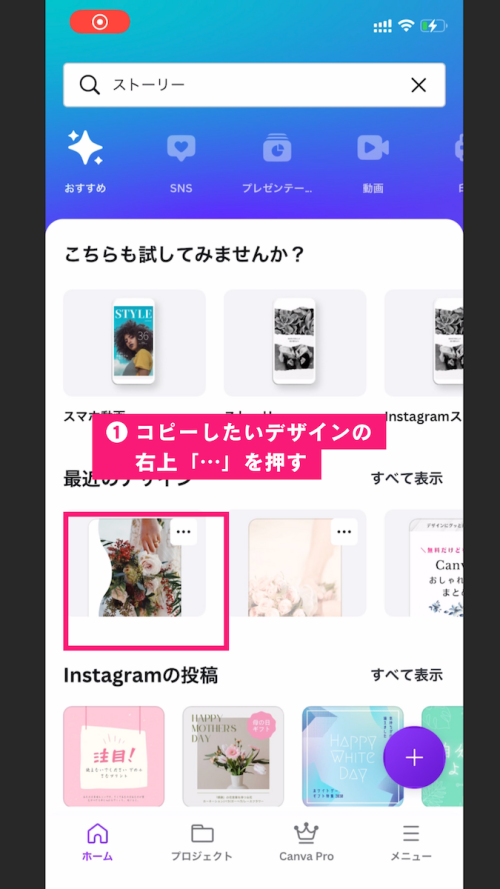
【Canvaホーム画面】
❶ コピーしたいデザインの右上「…」を押す
❷ 「コピーを作成」を押す
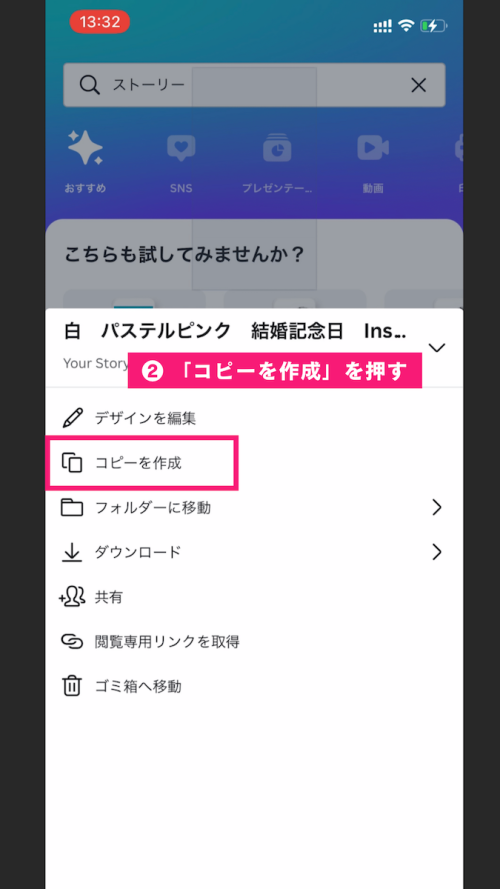
❸ 同じデザインがコピーされた
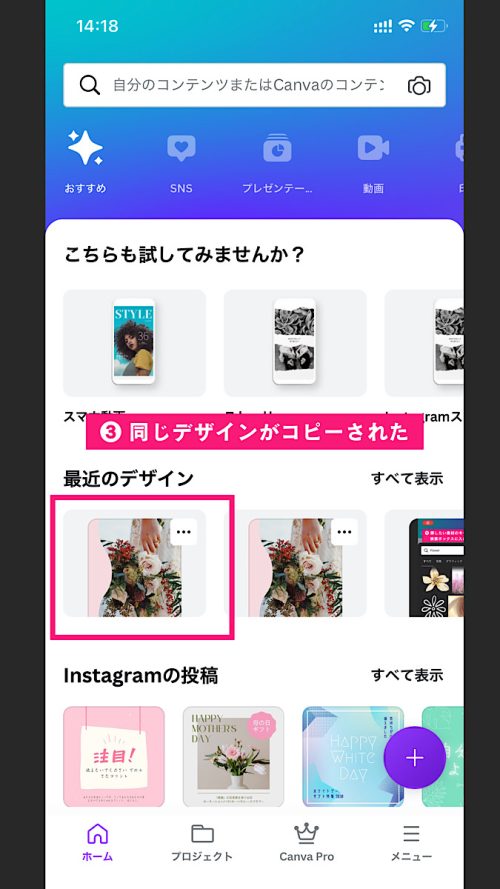
インスタグラムの1枚目の画像、2枚目以降の画像などデザインパータンのセットがある場合などに使うと便利!
デザイン内のページをコピーする方法
1つのデザイン内のページをコピーする方法をご紹介します。
【Canva編集画面】
❶ デザインを開いて右下の数字を押す(全ページの合計数が表示されています)
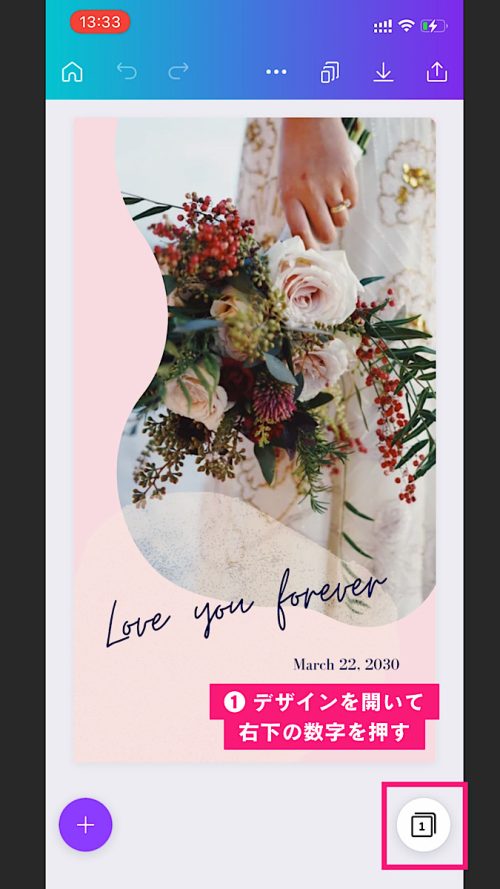
❷ コピーしたいページを押して
❸「(1)を複製」を押す
❹ 1ページ目がコピーされた
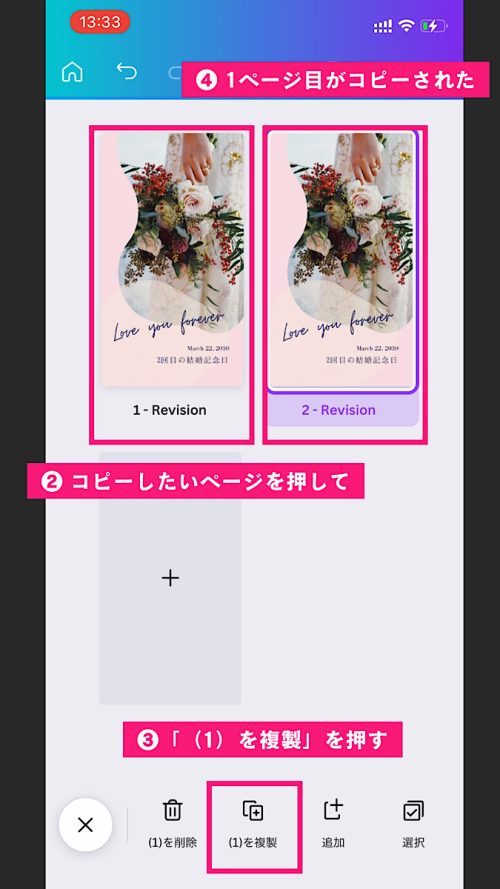
ページ内で同じデザインを使って、写真・素材・文字を変更して使いたいときに便利!
素材をコピーして別ページにペーストする場合
デザイン内にある素材だけをコピーして別ページにペーストしたい場合をご紹介します。
素材は1つだけコピーする場合、複数個を一緒にコピーする場合を知っておくと使い分けができて時短になります!
【Canva編集画面】
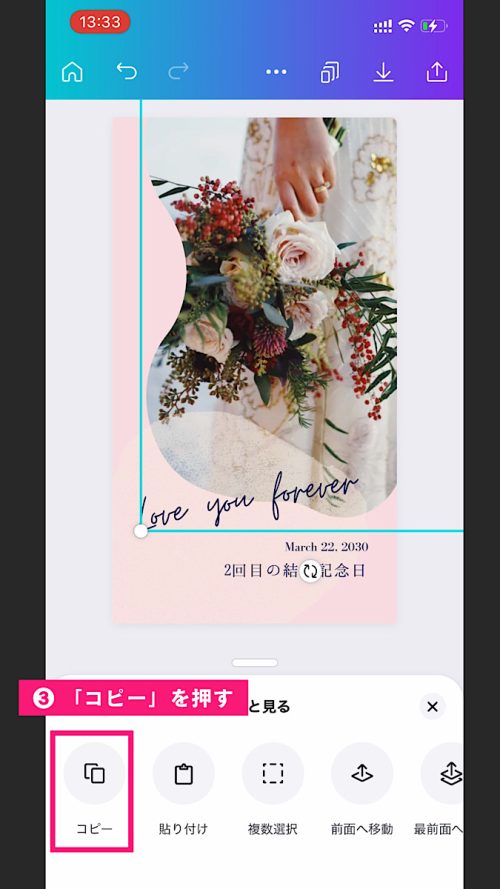
❶ コピーしたい素材を押す
❷ 表示されている「…」を押す
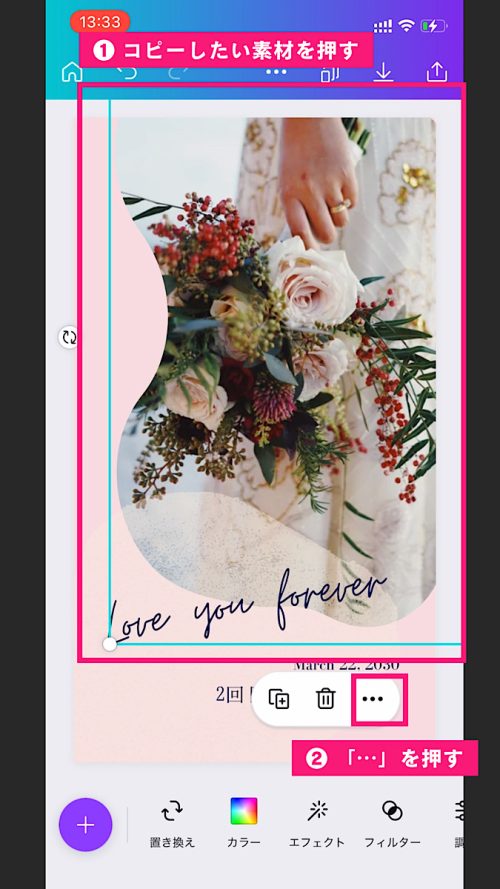
❸ 下部メニューの「コピー」を押す
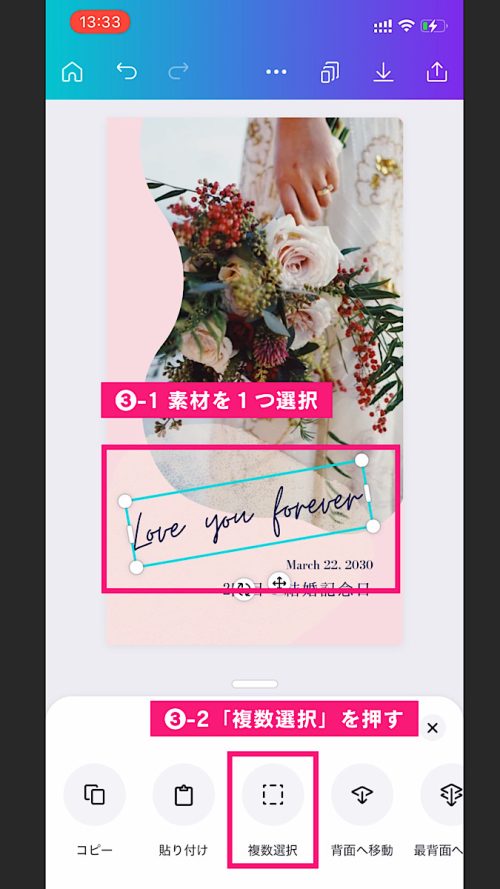
<複数の素材をコピーしたい場合>
❸-1 素材を1つ選択
❸-2「複数選択」を押す
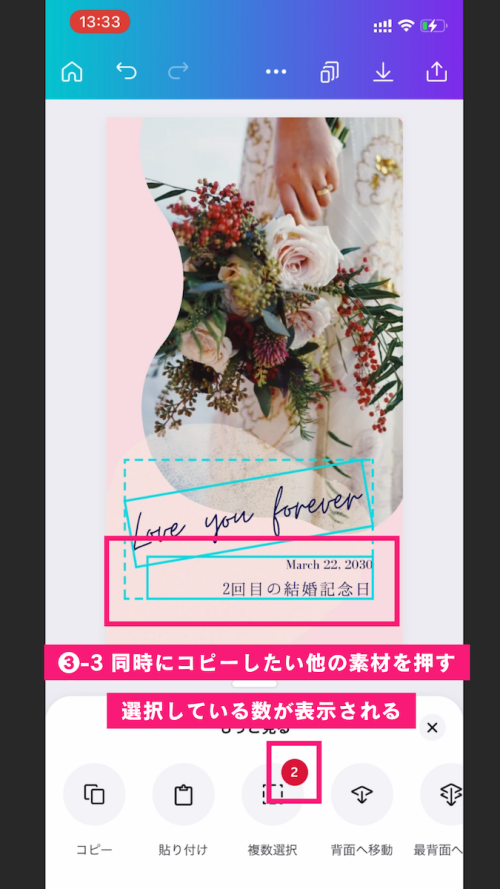
❸-3 同時にコピーしたい他の素材を押す。選択している数が下部の「複数選択」部分に赤く表示される
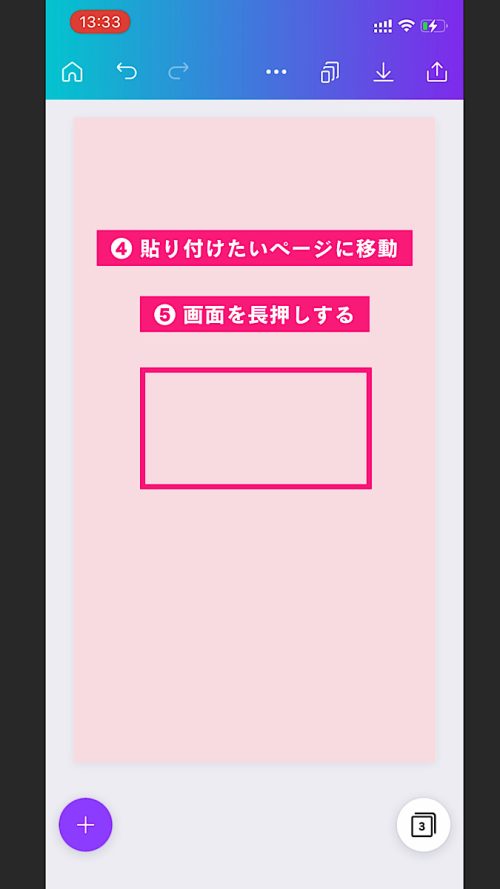
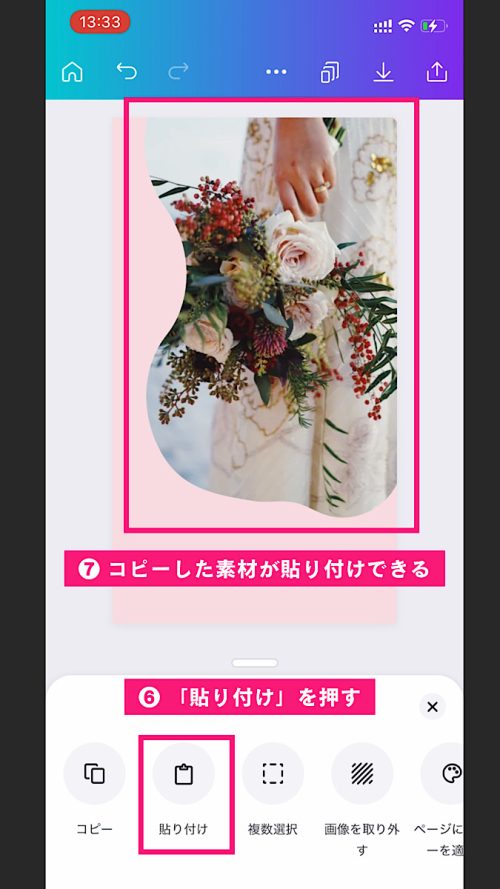
❹ 貼り付けたいページに移動
❺ 画面を長押しする
❻ 下部メニューの「貼り付け」を押す
❼ コピーした素材が貼り付けできる
パソコン版だと、ショートカットキーが使えるからさらに時短できるよ!
インスタグラムではインスタグラムの基本的な使い方や画像・動画作成の方法などを発信中。デザインでお悩みの方はぜひのぞいてみてね♪(@rosecocon_kaori )
まとめ
今回は「Canva(キャンバ)」でデザインや素材を時短でコピーする方法をまとめました。
毎回、同じデザインをつくっている方は、コピーの時短術を知ることでデザイン効率が劇的にアップしますよ!
ぜひ試してみてくださいね♪
【無料!インスタグラムの投稿画像作成に使っている押しデザイン作成アプリ】
無料版と有料版Canva Proがあります。スマホとパソコン両方で使えるからめちゃくちゃ便利!
※ 有料版は30日間無料で試すことができます。トライアル中はキャンセルできるから安心。
■関連情報: 【2022年】Canvaのおしゃれな日本語フォント15選/ゴシック体
■関連情報: \Canva使い方/画像編集の便利機能 基本のキ3選【スマホ版】

コメント