こんにちは、かおりです。

インスタグラムで流行ってる文字が時間差でポンポン出て解説や想いを伝えてるリールをつくりたいなぁ。どうやってつくってるのか知りたい〜。
この疑問にお答えします。
徳島県出身、関東在住。
「おしゃれなデジタルで未来を豊かに」をテーマに講座やレッスンでデジタルスキルをお伝えしている、私が記事を書いています。(@rosecocon_kaori )
今回は、インスタグラム初心者さん、個人事業主やフリーランスの方でインスタグラムを自分のビジネスや集客につなげたい方などおしゃれにブランディングしていきたいインスタ運営者さん向けの記事になります。
この記事を読むと以下の内容が分かります。
※2022年11月26日時点の情報です。
それでは、さっそく見ていきましょう!
\インスタ/流行りの文字が時間差で出るリールの編集とつくり方
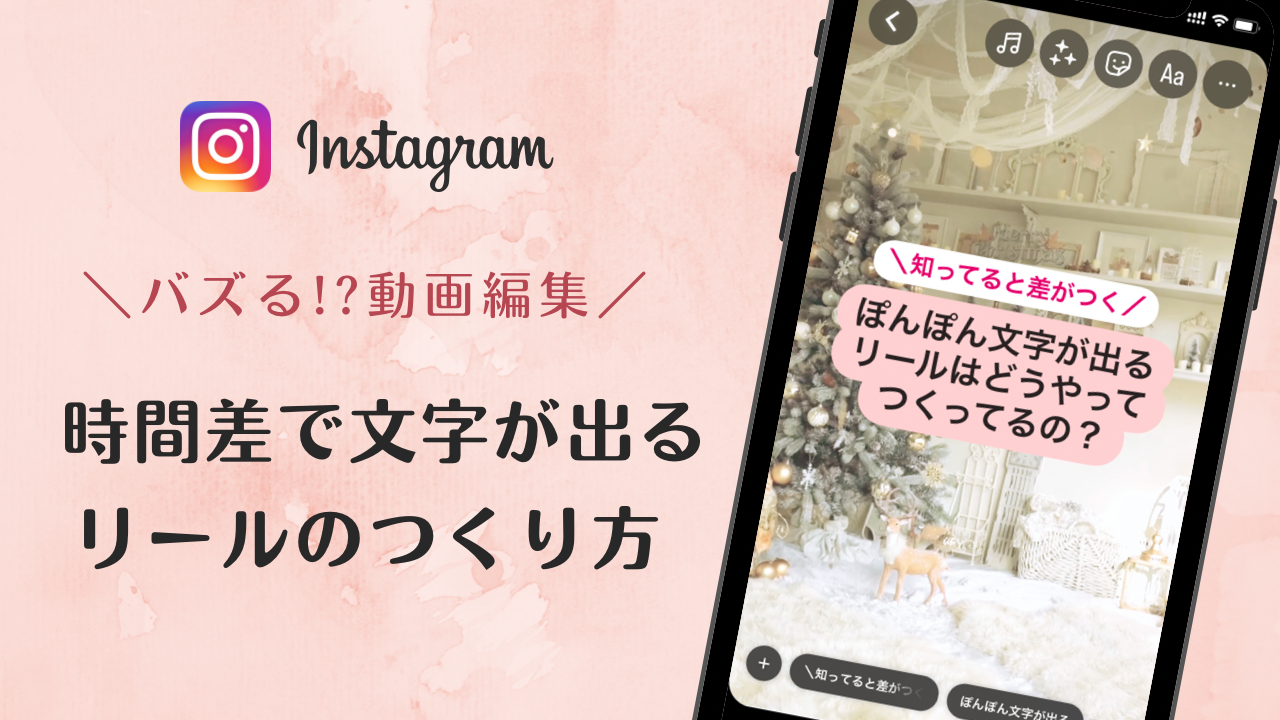
今回は、インスタグラムで流行りの『時間差で文字がポンポン出るリール』の編集とつくり方を解説します。

まずはリールに使う動画を準備!
※写真を複数枚使ってもOKだよ〜
“あ〜!肝心のリールに使えるおしゃれな動画がない〜”というときはデザイン作成ツール『Canva(キャンバ)』の動画素材(商用利用OK!フリー素材)を使うと時短になるよ!
今回のおしゃれなクリスマス動画もCanvaのフリー素材を使ってます!
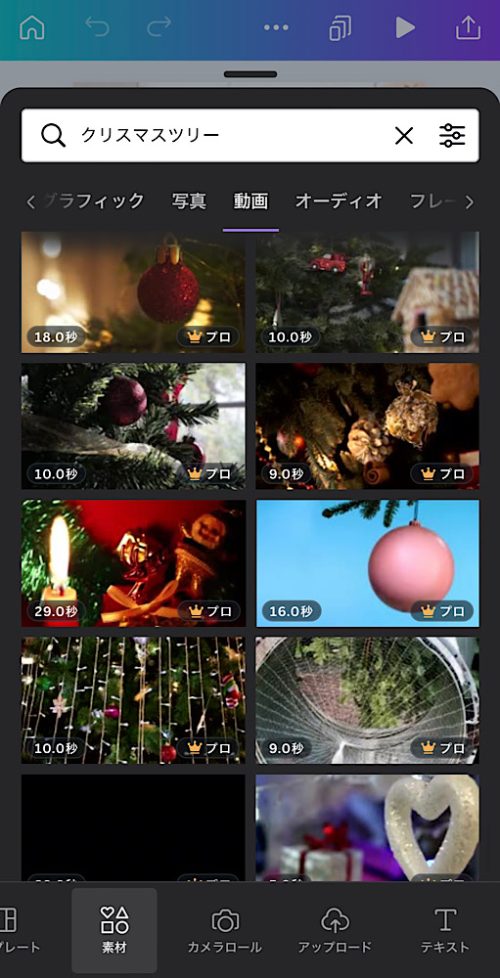
【インスタグラマーさんも使ってる!デザイン作成ツールCanva(キャンバ)】
私は Canva Proの有料版を使ってるんだけど、無料でも使えるよ〜!有料版は30日間のトライアル期間があって、トライアル中はキャンセルできるよ。
文字を時間差で出すリール編集方法
【インスタグラムのリール編集画面】
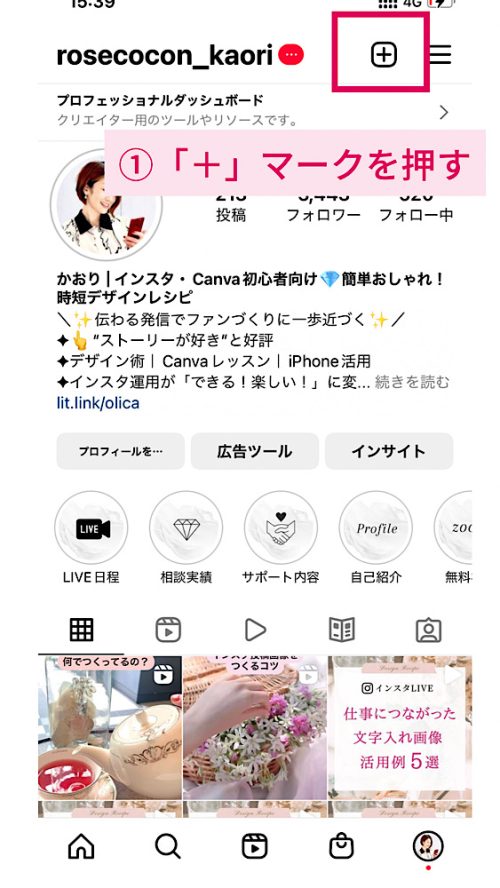
①右上の「+」マークを押して、「リール」を押す。
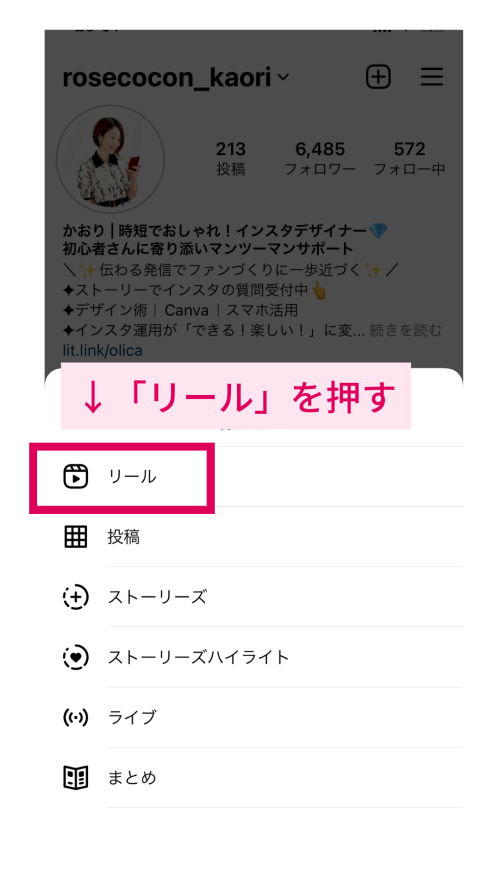
リールに使う動画を選ぶ
② 左下の「+」を押す
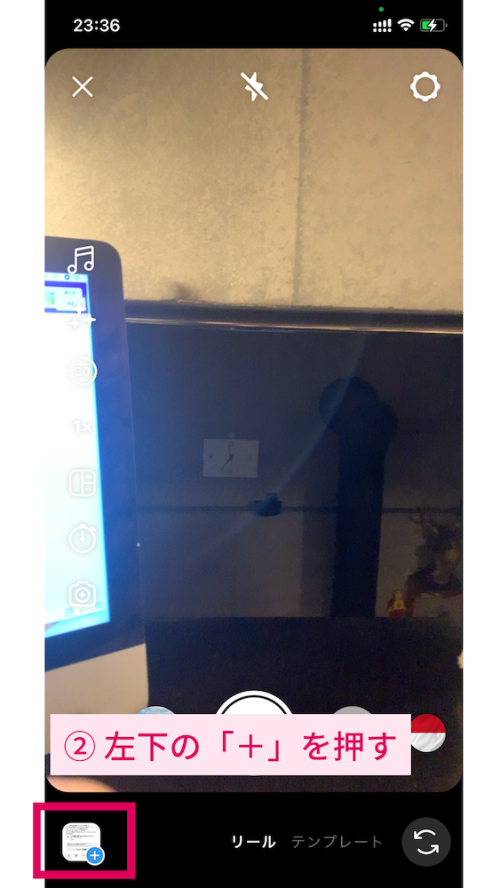
その場で動画をとって使ってもOKだよ!
③ 使う動画を選ぶ
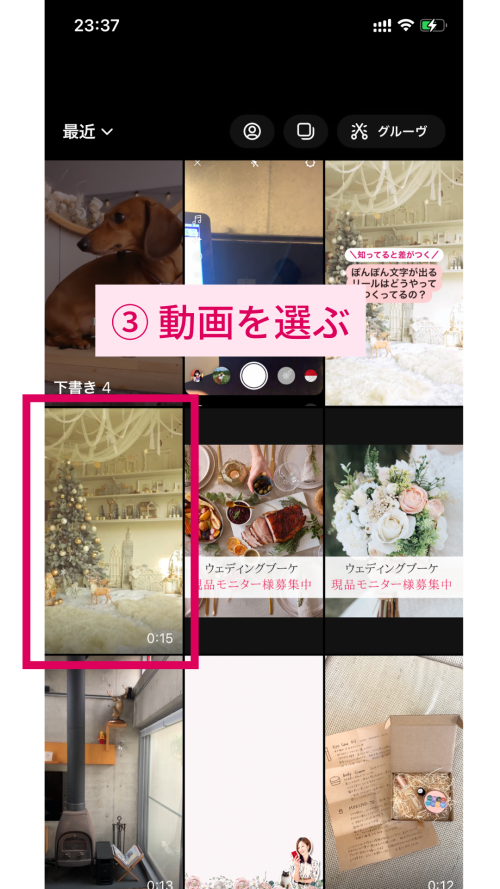
リールの音楽を選ぶ
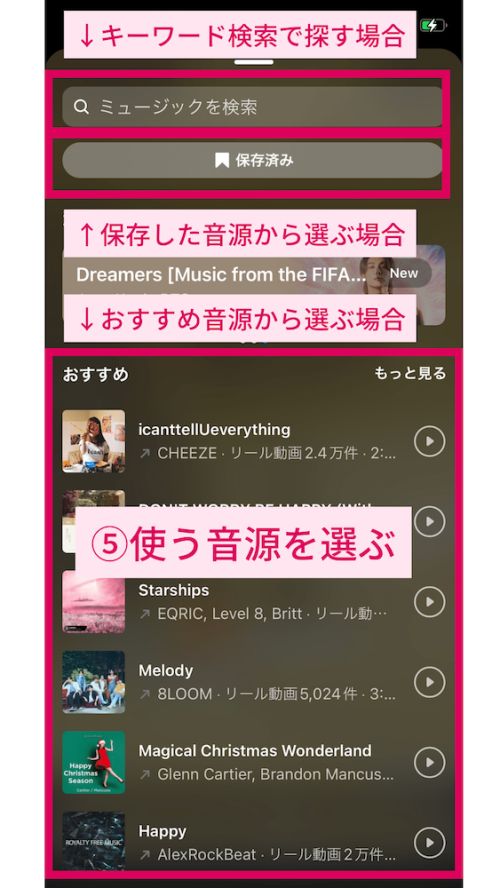
④ 左メニューの「♫」で音源を押して使う音源を選ぶ(検索・おすすめ・保存済みから探す)
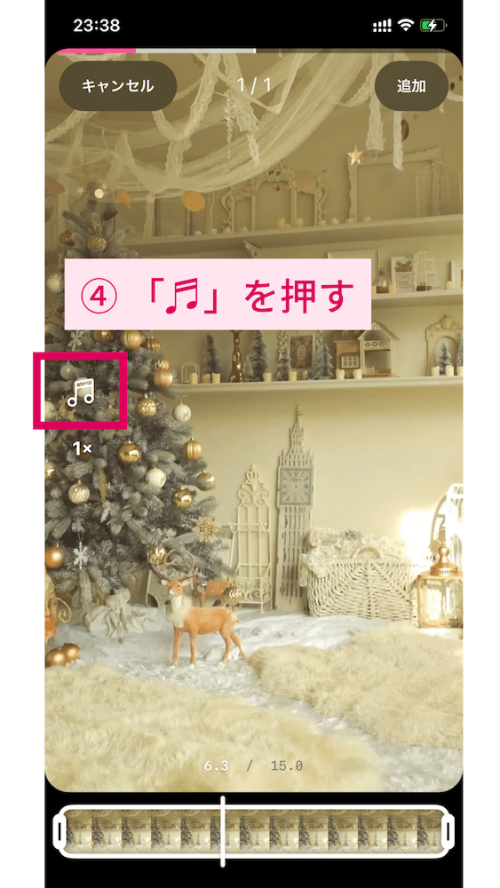
★音源の選び方★
(A)曲名やアーティスト名で検索して選ぶ
(B)保存した音源から選ぶ
(C)おすすめ音源から選ぶ
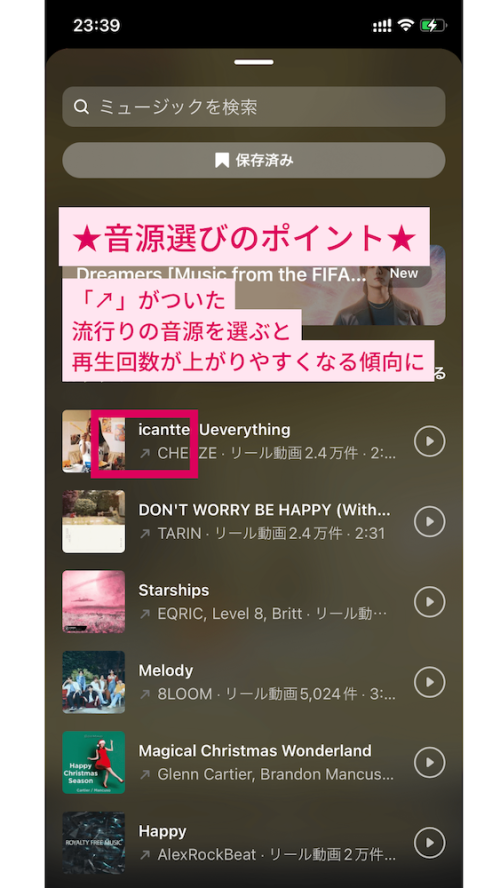
★音源選びのポイント★
「↗︎」がついた流行りの音源を選ぶと再生回数が上がりやすくなる傾向にあるよ。
流行りの音楽を使ってるからバズるとかじゃなくって〜、あくまでも発信内容重視!
”流行りの曲を見つける方法”は以下の記事にまとめてるよ。
時短で”人気曲を知りたいとき”は以下にまとめてるよ。
リール動画に文字を入れる
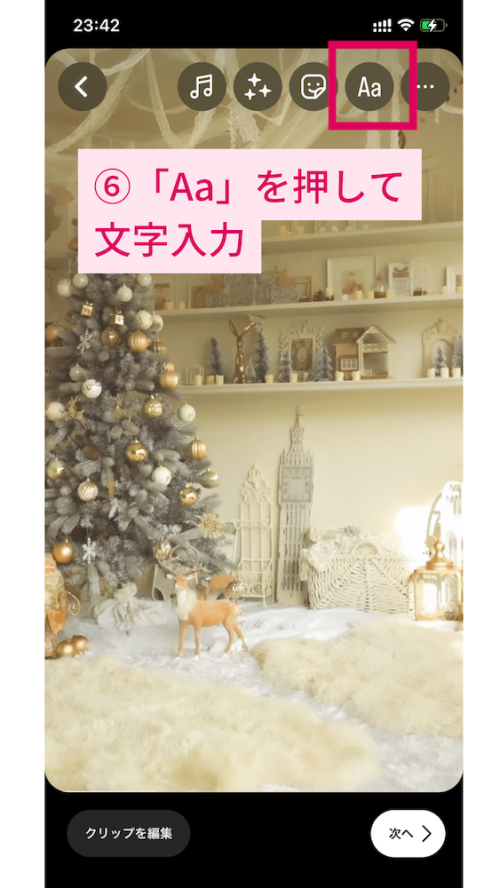
⑥ 上メニュー「Aa」を押して文字を入力する。
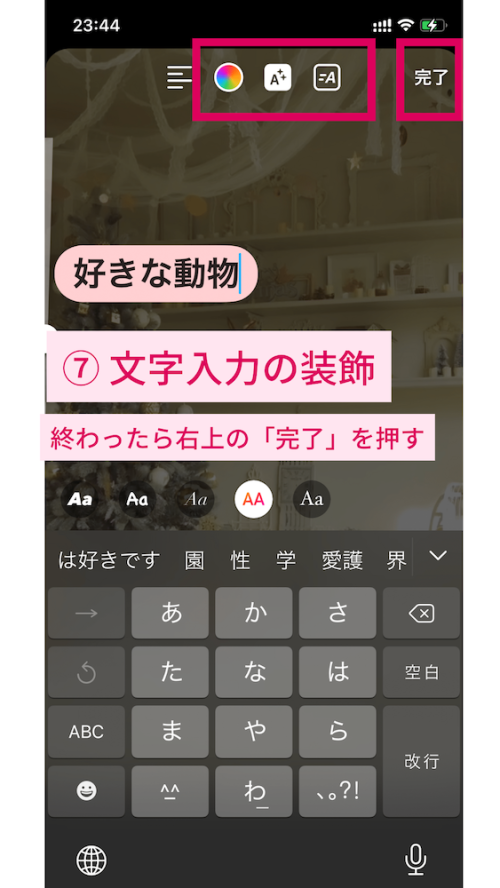
⑦ 文字装飾する(フォントを変える、色を変える、背景色をつけるetc..)。終わったから右上「完了」を押す。
見やすく文字入れすると情報が伝わりやすいよ♪
文字を時間差で出す編集
\ここ重要!/
文字入力を入力すると「下部に文字のボタン」が表示される。ここで編集していくよ!
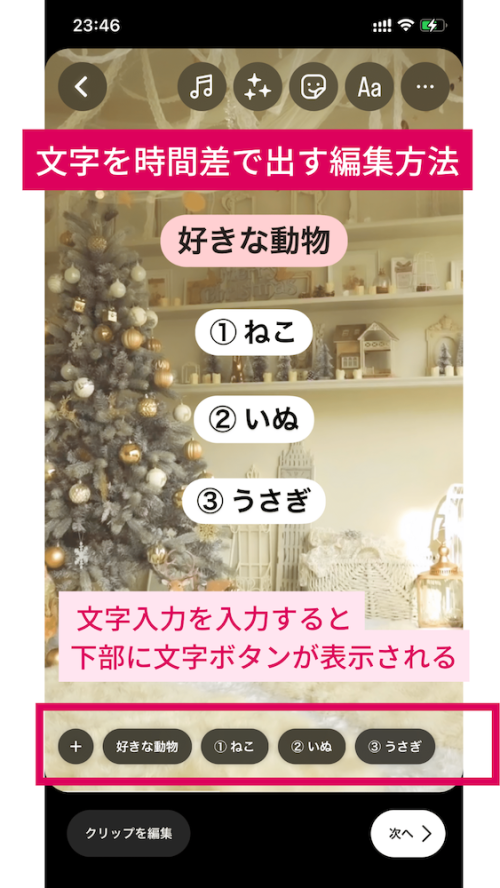
⑧ 下から編集する文字を押す
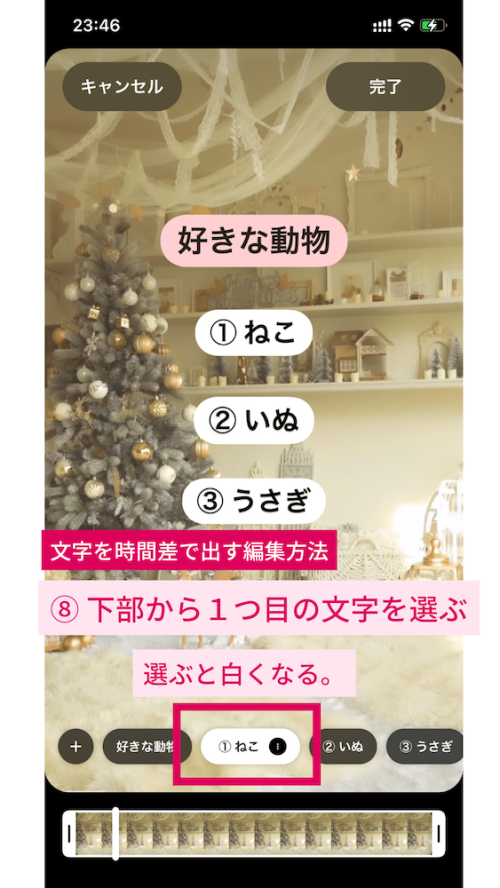
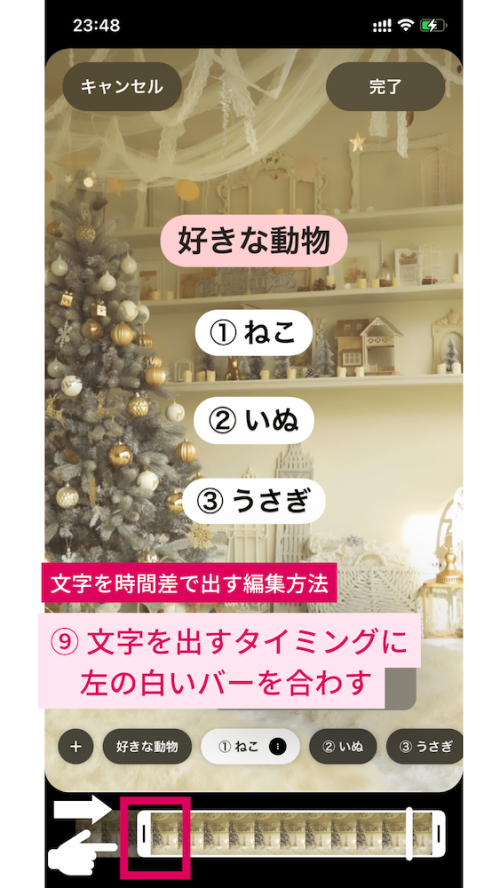
⑨ 文字を出すタイミングに左の白いバーを移動して合わす
明るく表示されてる部分が、文字が表示される部分だよ!
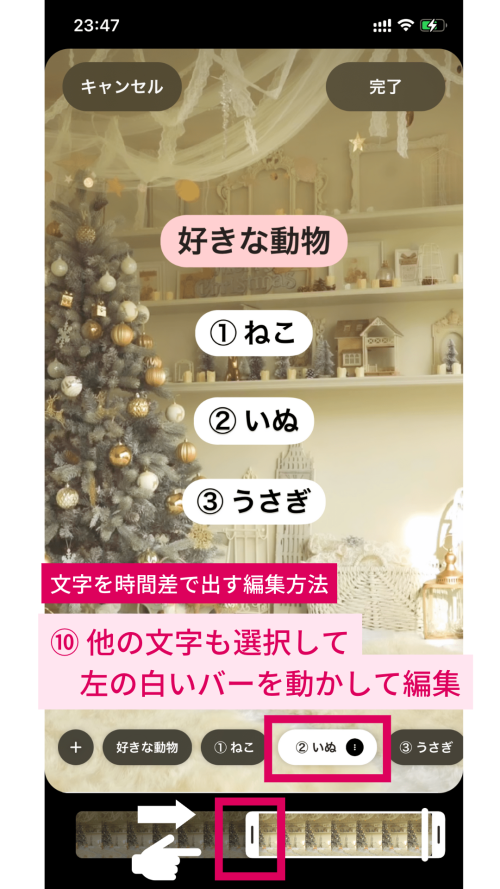
⑩ 他の文字も同様に、左の白いバーを移動して文字の出だしを調整する
文字を編集(修正)したい場合の方法は2パターン。
(A) 上の表示されてる文字を押して編集
(B) 下部の文字を選んで、右に出る「縦点々」を押す→テキストを編集 ※「縦点々」がない場合もある
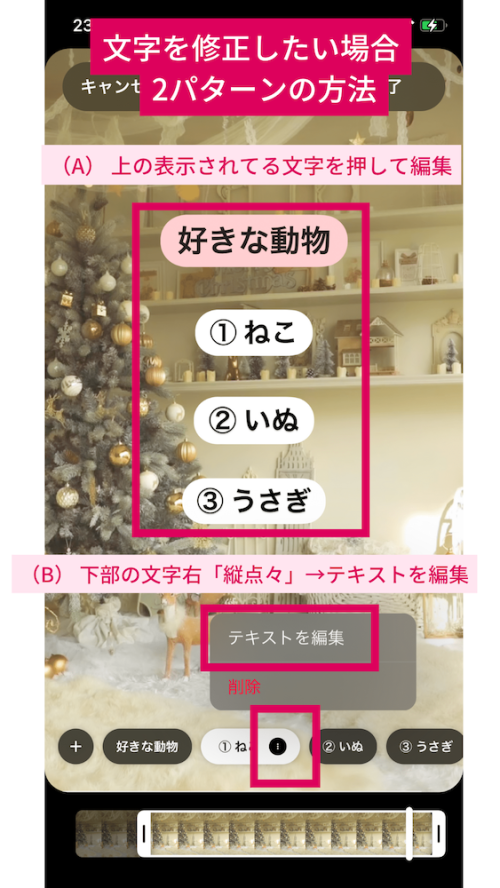
文字が多いときは(B)下部から文字を選ぶ方がやりやすいよ。
⑪ 編集が終わったら「次へ」を押す
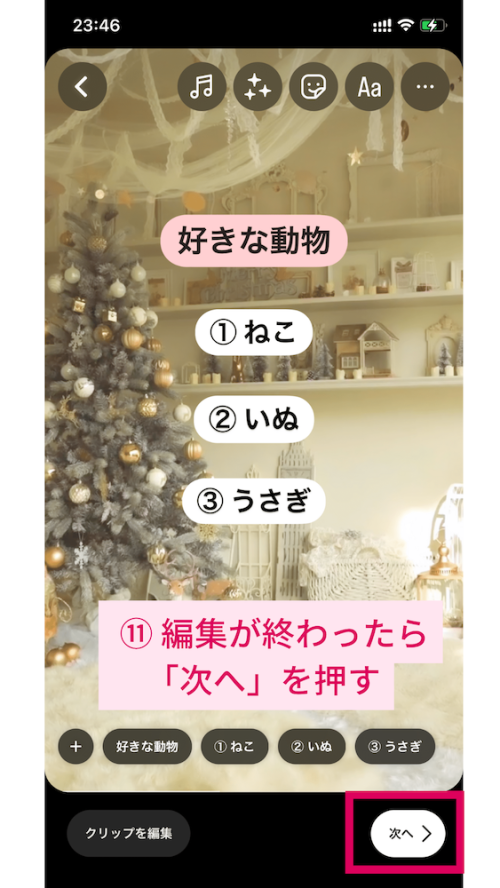
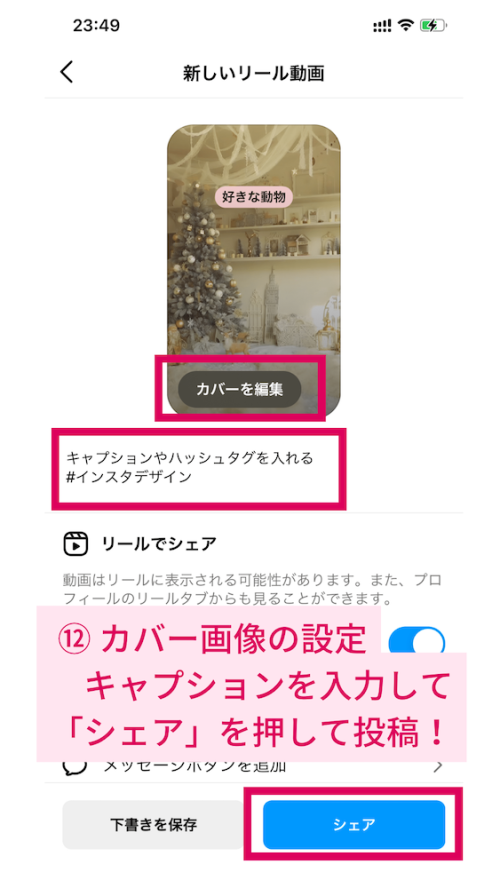
シェア(投稿)する
⑫ カバー画像の設定、キャプションを入力して「シェア」を押して投稿!
完成したリールはこちら〜♪曲つきでご覧あれ〜。
トレンド音源を使ってるから音源を「保存」してつかってみてね♪
↓↓↓↓↓↓↓↓
この投稿をInstagramで見る
記事を見ても”分からなかった〜。できなかった〜。”っていう方へ
Zoomレッスンだと、質問に回答しながらつくり方をお伝えできるので時短でつくれるようになります!
Zoomレッスンの詳細・お申し込みは以下のお申し込みフォールからお気軽に♪
» 【終了】ZOOM/グループレッスンのお申し込みはこちらから
» 【終了】ZOOM/マンツーマンレッスンのお申し込みはこちらから
質問や分からないことがあればインスタグラム(@rosecocon_kaori )のDMにメッセージしてね♪
まとめ
今回は、インスタグラムで流行りの『時間差で文字が出るリール』の編集とつくり方を解説しました。
時短で再生回数が回るバズるリールになるかも!?
ぜひ、挑戦してみてね!
【関連記事】


コメント