こんにちは、かおりです。

インスタライブを聞き逃した〜、アーカイブ見たいけど長いんだよなぁ!!倍速で聞ける方法ないかなぁ?
この疑問にお答えします。
徳島県出身、関東在住。
「おしゃれなデジタルで未来を豊かに」をテーマに講座やレッスンでデジタルスキルをお伝えしている、私が記事を書いています。(@rosecocon_kaori )
今回は、インスタライブを視聴しているユーザーさん、インスタライブで情報発信や商品販売(Eコマース)などをされているインスタグラム運営者さん向けの記事になります。
この記事を読むと以下の内容が分かります。
※2022年8月30日時点の情報です。
それでは、さっそく見ていきましょう!
インスタライブのアーカイブを倍速(早送り)で再生する方法
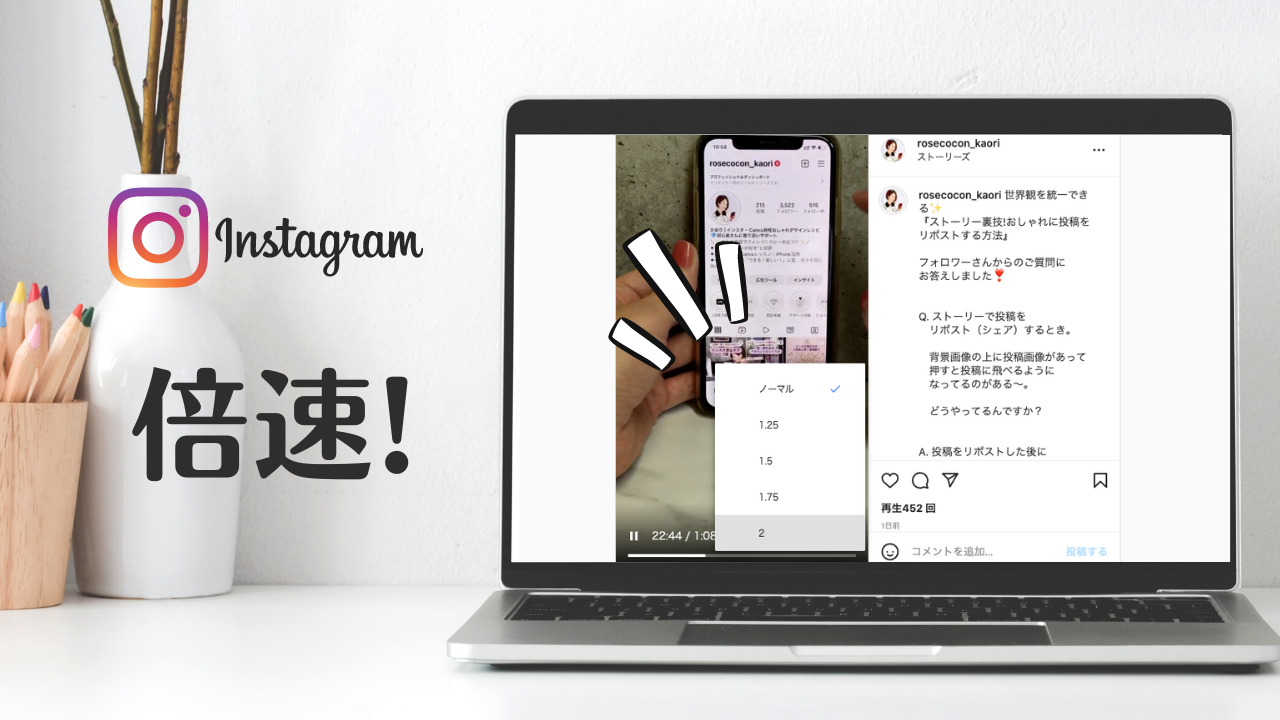
インスタライブのアーカイブ(Instagram動画)をYouTubeみたいに”早送り再生したり、遅くしたり再生速度を調整”して倍速で聞く方法を解説します。
パソコンでインスタグラムを見ると、Instagram動画を倍速で見ることができます。(スマホでも出来る時があるんだけど、確実な方法を現在リサーチ中〜)
倍速の設定をすると時短で情報を聞くことができるし、作業中に音声だけラジオがわりに楽しむこともできます。
“楽しみにしてたインスタライブ見逃した〜!アーカイブ見たいけど時間が長い〜!サクッと聞きたいんだけどな〜”
そんな時に倍速設定を使って好きな人のインスタライブを楽しむのもありです♪

やり方は超簡単だよ〜!時間が効率的に使えてストレスフリー!
以下がインスタライブのアーカイブをYouTubeみたいに倍速で聞く手順です。
パソコン/インスタライブのアーカイブを倍速で聞く手順
インスタライブのアーカイブ(Instagram動画)をパソコンを使って倍速で聞く手順 を解説していきます。
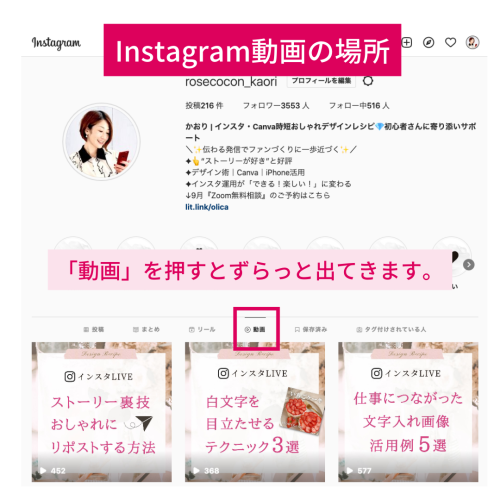
Instagram動画の見分け方
まず、Instagram動画は投稿の右上に「▶︎(白三角)」がついています。

Instagram動画だけをまとめて表示させたいときは、「動画」のメニューを押します。
Instagram動画を倍速にする設定手順
Instagram動画を倍速にする手順は以下です。
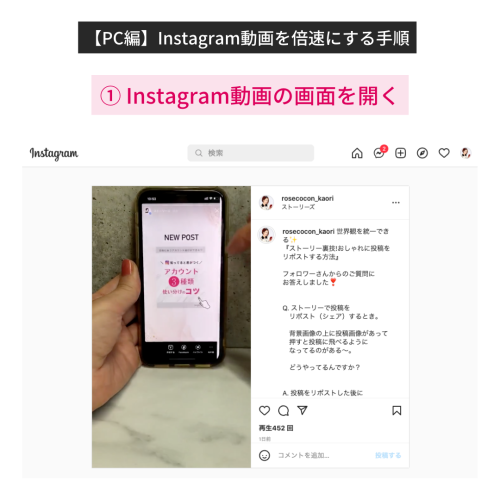
①見たい Instagram動画を押して画面を開く
② マウスのポインタを動画の画面上へ移動
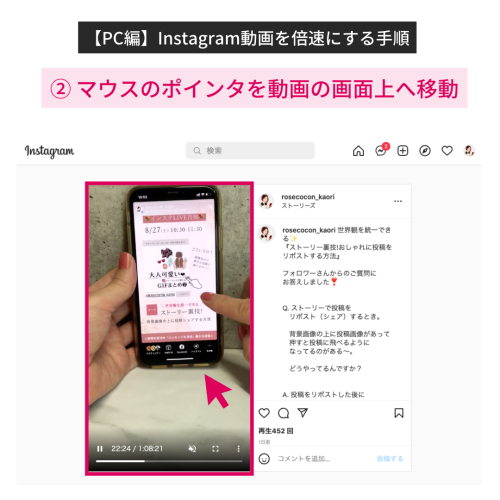
③ シークバー(再生時間のバー)右上の縦点々を押す
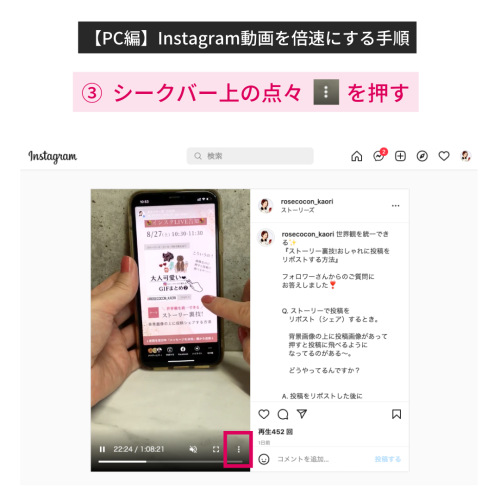
④「再生速度」を押す
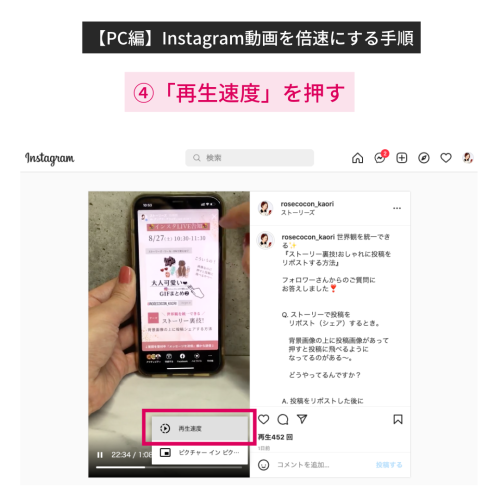
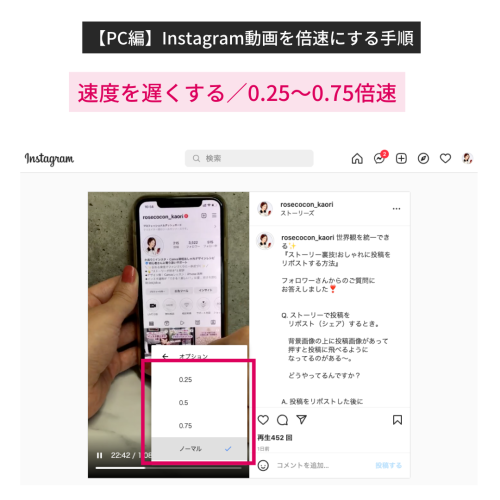
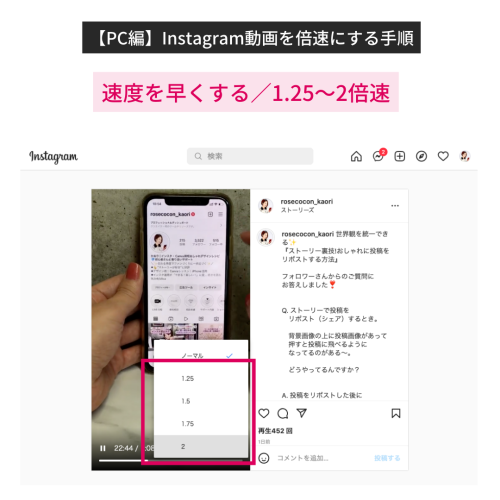
⑤ 好きな速度を押して倍速設定が完了!
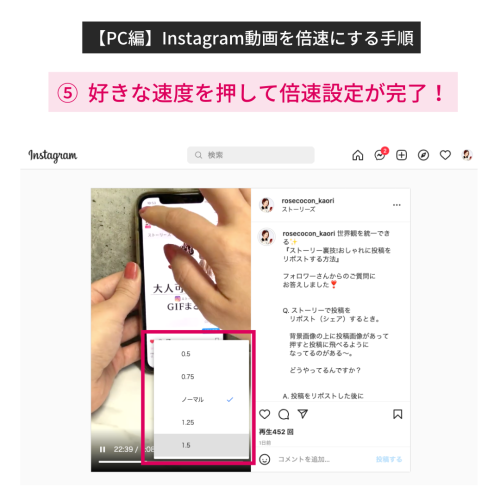
【調整できる速度のバリエーション】
速度を遅くする/0.25〜0.75倍速
速度を早くする/1.25〜2倍速
情報をインプットする時間も倍速再生で時短できるよ♡
【検証済み】
●Mac
ブラウザ:Google Chrome、safari
以上がインスタライブのアーカイブ(Instagram動画)をパソコンを使って倍速で聞く手順でした。
あなたのインスタライフを快適にする方法の1つとして活用してみてね♪
まとめ
今回は、インスタライブのアーカイブ(Instagram動画)をYouTubeみたいに倍速で聞く方法を解説しました。
倍速の設定をすると時短で情報を聞くことができるし、移動中や通勤時間に音声だけラジオがわりに楽しむこともできます。
設定は簡単だからぜひ使ってみてね!
【関連記事】


コメント